简单地用ps将一张彩色照片变成素描图

 时间:2026-02-15 13:42:26

1、首先,打开一张自己准备的彩色图片,按ctrl+J复制图层为图层一。

简单地用ps将一张彩色照片变成素描图

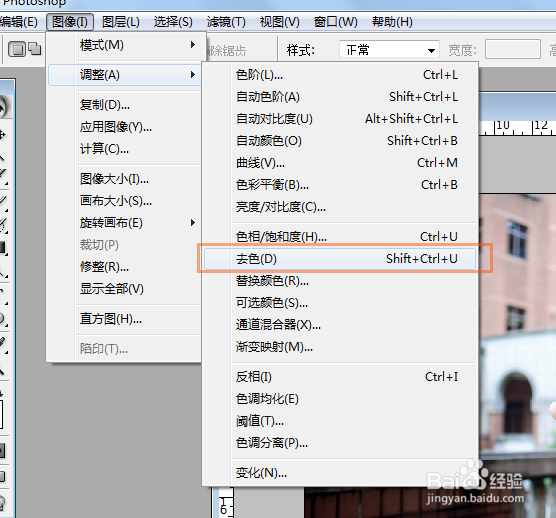
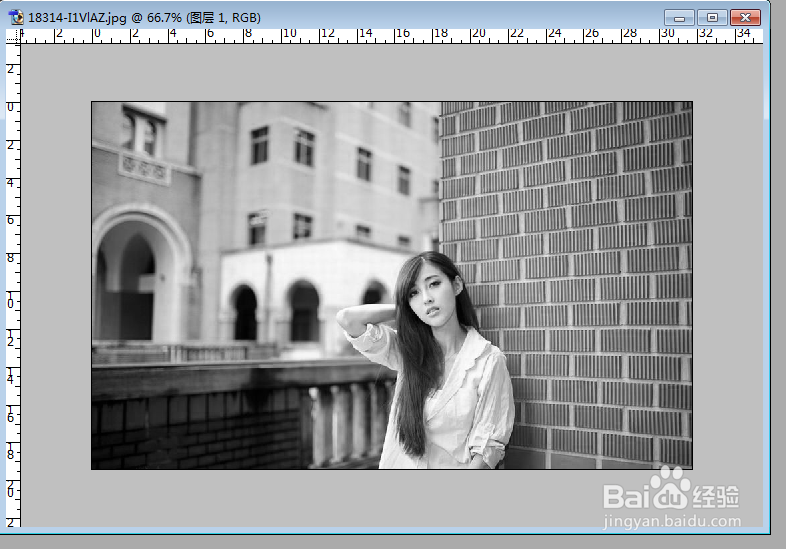
2、执行菜单栏上,图像,调整,去色。颜色变成黑白样的了。

简单地用ps将一张彩色照片变成素描图

简单地用ps将一张彩色照片变成素描图

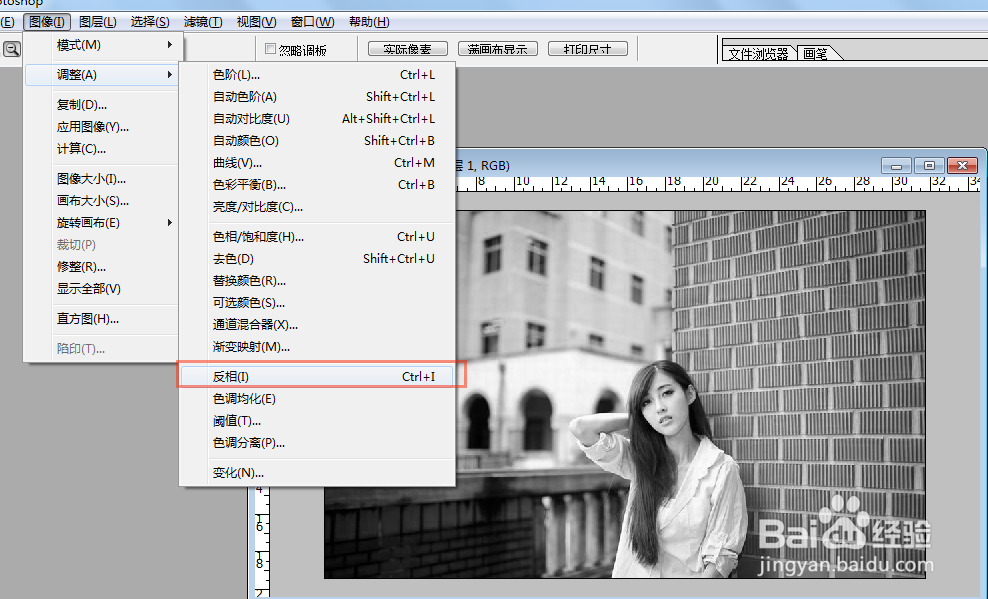
3、再按ctrl+J复制一个图层一副本,然后执行菜单栏上的图像,调整,反相。可以得到以下的负片效果。

简单地用ps将一张彩色照片变成素描图

简单地用ps将一张彩色照片变成素描图

简单地用ps将一张彩色照片变成素描图

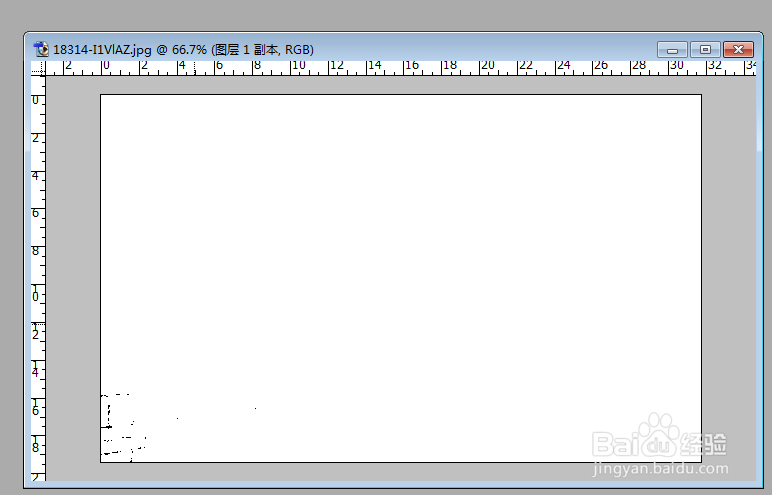
4、然后转到图层面板,选择混合模式为颜色减淡,这样可以看到文档内是一片白色,不用担心,这是对的。

简单地用ps将一张彩色照片变成素描图

简单地用ps将一张彩色照片变成素描图

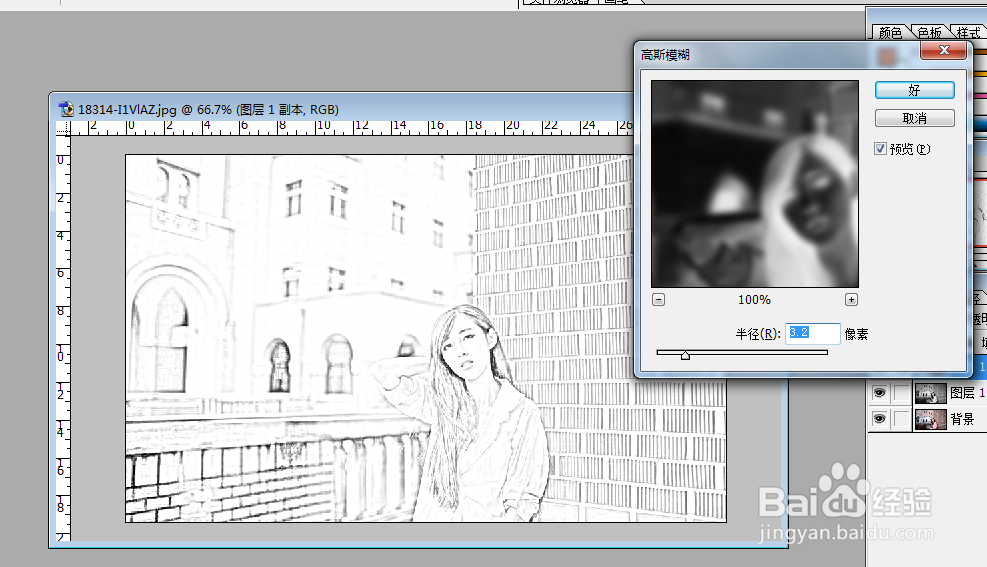
5、再执行菜单栏上,滤镜,模糊,高斯模糊。素描的基本轮廓出来了,选择你认为理想的半径,一般调整为4像素左右。

简单地用ps将一张彩色照片变成素描图

简单地用ps将一张彩色照片变成素描图

6、然后,一张素描图就这么大致出来了。如果觉得还需要调整,可以视具体情况再进行色阶,曲线,对比度等等的调整,曲线轮廓可以显得更加鲜明。

简单地用ps将一张彩色照片变成素描图

  • 怎样让AI文件转入到ps中还是矢量图
  • 如何用AI制作螺形纹
  • Photoshop中使用阈值抠图
  • ps怎么制作弯曲立体效果的照片?
  • PS如何做钢铁字体
  • 热门搜索
    我的世界怎么调中文 怎么了英语 康嘉奇奶昔怎么样 收到法院传票怎么办 鸽子怎么炖汤好喝又营养 奇瑞艾瑞泽7怎么样 真人cs怎么玩 小腿粗怎么减 梦天木门怎么样 被蜂子蛰了怎么办