1、如图所示,这是一张在CAD布局里面排版好的图纸

2、选中视口框的线条,把他们放到同一个图层中

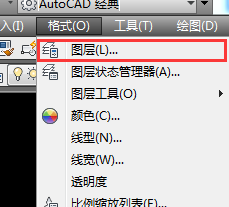
1、点击【格式】-【图层】或者直接点击图层图标,打开图层设置界面
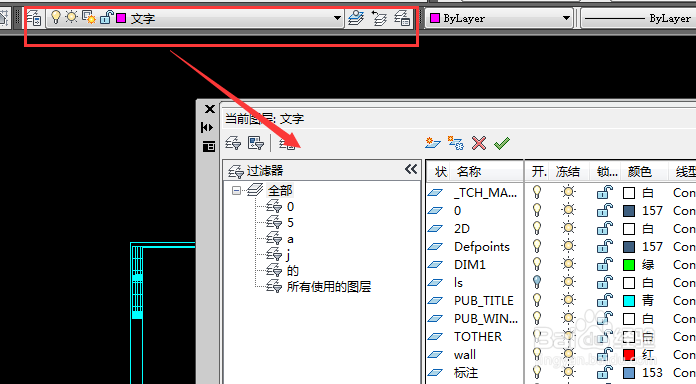
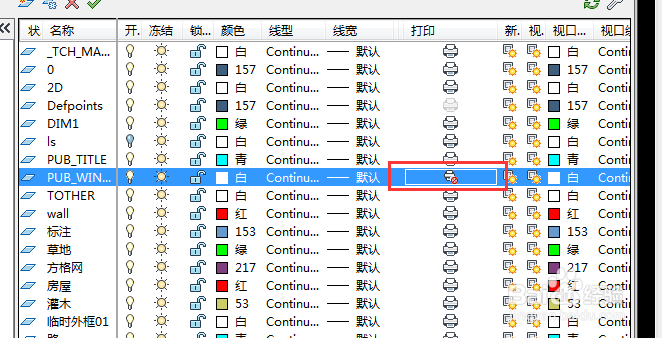
2、在图层设置界面中把视口方框线的图层设置不可打印,如图所示。就可以完成操作。
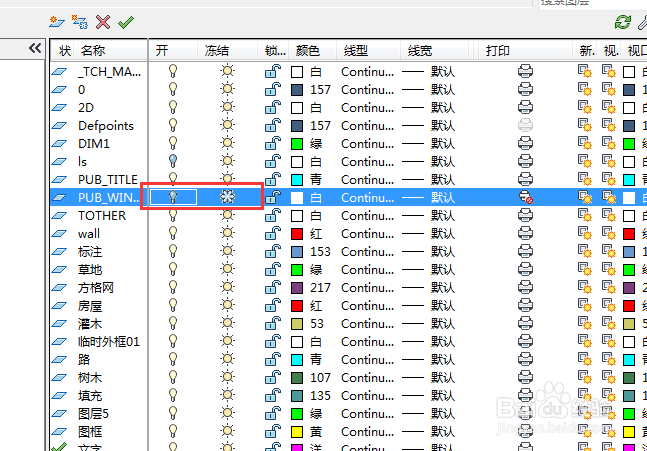
1、把视口方框线的图层关闭或者冻结,也可以达到同样的效果。
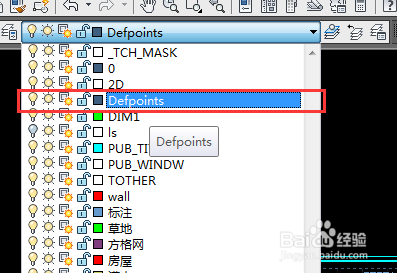
1、把视口的方框线直接放到系统的【defpoints】图层,打印时也不会显示方框线。
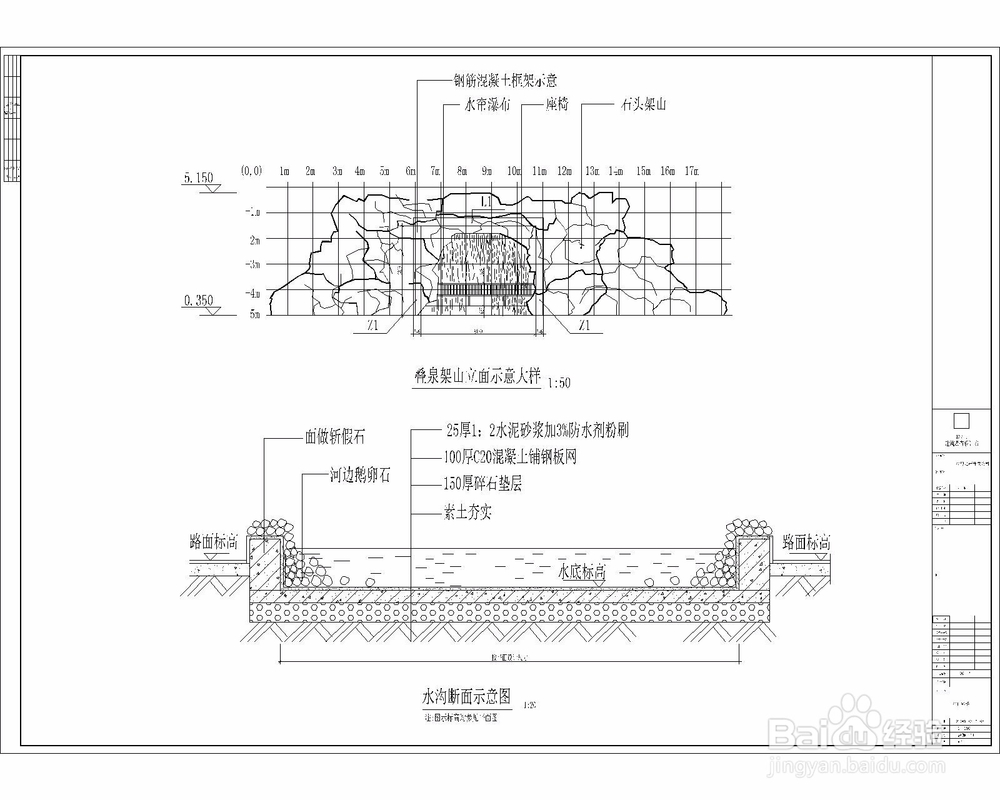
2、用以上三种方法,得到的没有显示视口方框线的图纸如图所示。
时间:2026-04-25 04:45:30
1、如图所示,这是一张在CAD布局里面排版好的图纸
2、选中视口框的线条,把他们放到同一个图层中
1、点击【格式】-【图层】或者直接点击图层图标,打开图层设置界面
2、在图层设置界面中把视口方框线的图层设置不可打印,如图所示。就可以完成操作。
1、把视口方框线的图层关闭或者冻结,也可以达到同样的效果。
1、把视口的方框线直接放到系统的【defpoints】图层,打印时也不会显示方框线。
2、用以上三种方法,得到的没有显示视口方框线的图纸如图所示。
