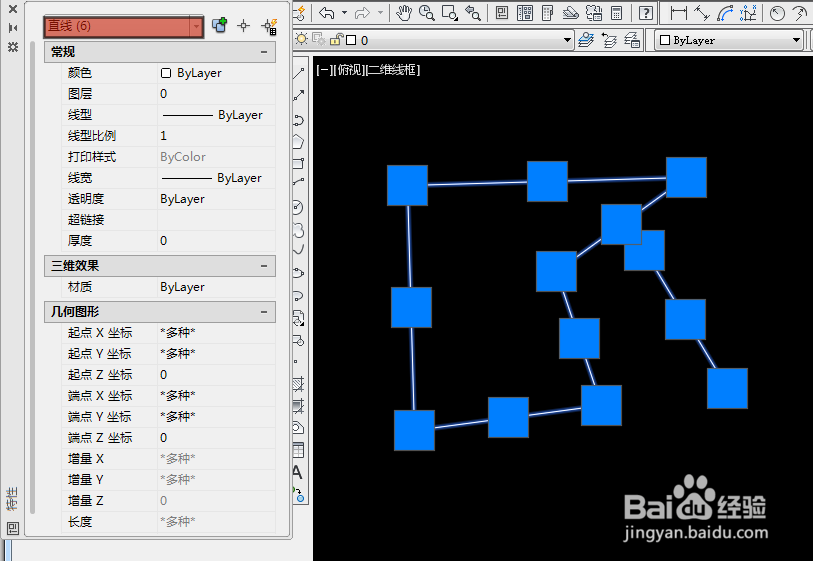
1、打开cad图纸,选中你要更改的线条
2、输入多段线命令PE,敲击空格键

3、输入M,敲击空格键

4、选择对象,选择你需要更改的直线,敲击空格键

5、接着弹出,是否将直线、圆弧和样条曲线转换为多段线,输入Y,敲击空格键

6、在敲击ESC键,这样直线就变成多段线了,选中线条按Ctrl+1,就可以看到线段特性为多段线

时间:2026-04-23 00:15:02
1、打开cad图纸,选中你要更改的线条
2、输入多段线命令PE,敲击空格键
3、输入M,敲击空格键
4、选择对象,选择你需要更改的直线,敲击空格键
5、接着弹出,是否将直线、圆弧和样条曲线转换为多段线,输入Y,敲击空格键
6、在敲击ESC键,这样直线就变成多段线了,选中线条按Ctrl+1,就可以看到线段特性为多段线
