如何使在Word中引用的Excel数据能够同步更新

 时间:2026-02-16 02:38:18

1、打开Word文档,并保证要插入数据的位置已经空出。

如何使在Word中引用的Excel数据能够同步更新

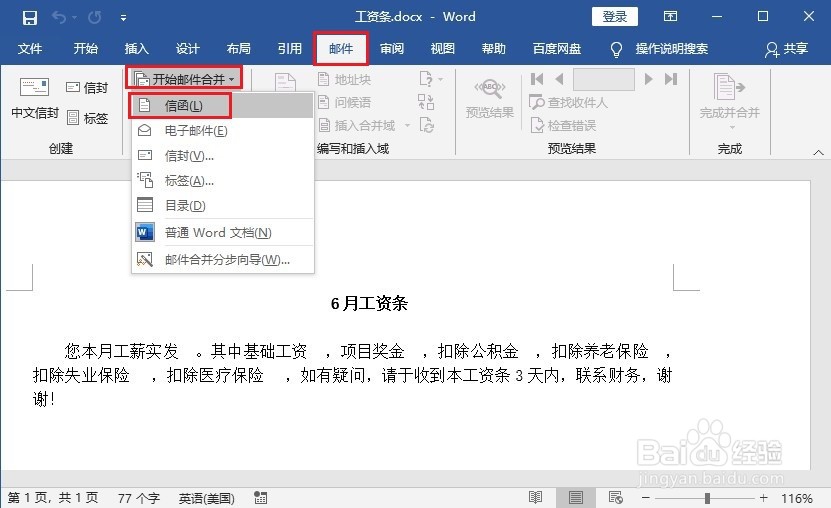
2、接着在 Word 中依次点击【邮件】>【开始邮件合并】>【信函】。

如何使在Word中引用的Excel数据能够同步更新

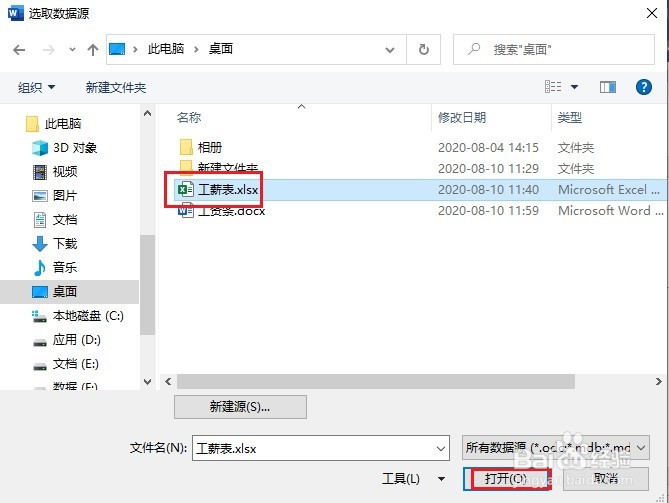
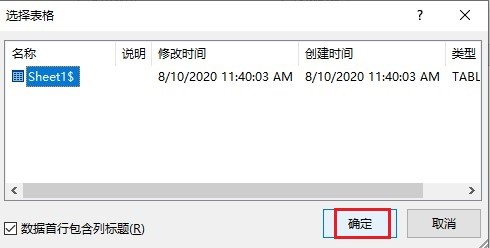
3、再点击【选择收件人】>【使用现有列表】,在数据源窗口,选择选择对应列表的对应的Excel表格,再点击【确定】。

如何使在Word中引用的Excel数据能够同步更新

如何使在Word中引用的Excel数据能够同步更新

如何使在Word中引用的Excel数据能够同步更新

4、再点击【邮件】选项卡下的【编辑收件人列表】选项,选择要插入的数据并点击【确定】。

如何使在Word中引用的Excel数据能够同步更新

如何使在Word中引用的Excel数据能够同步更新

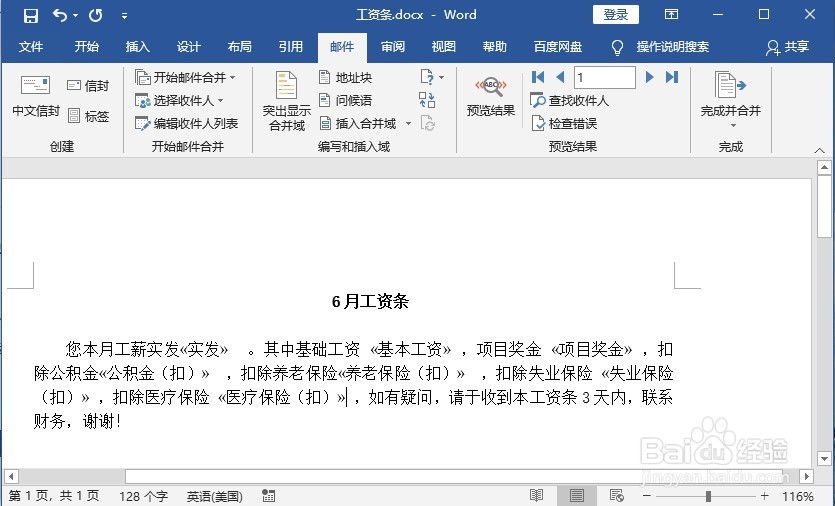
5、将光标放在要插入数据的空白处,点击【插入合并域】,然后选择对应的数据条目。

如何使在Word中引用的Excel数据能够同步更新

如何使在Word中引用的Excel数据能够同步更新

6、将对应的数据条目插入完之后,点击【预览结果】,就可以看到对应的数据都显示出来了。

如何使在Word中引用的Excel数据能够同步更新

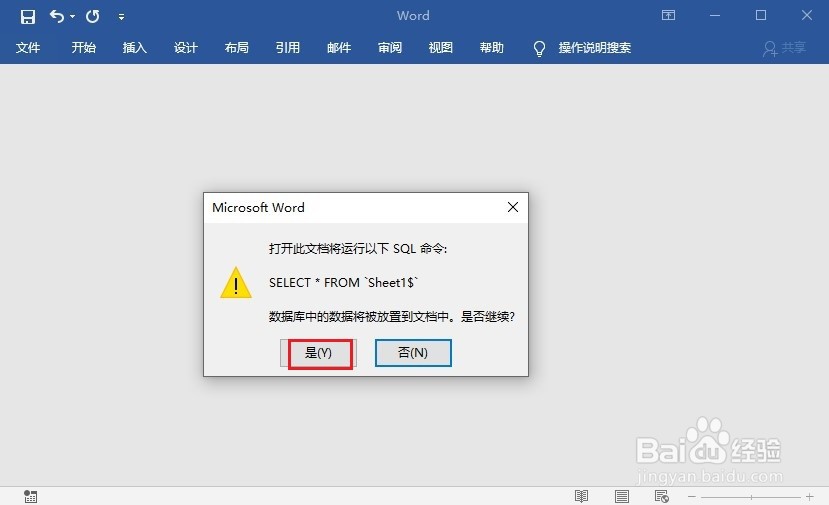
7、关闭Word文档以后,再次打开时会出现下图对话框,选择【是】即可。

如何使在Word中引用的Excel数据能够同步更新

  • word引用excel数据并自动更新
  • word链接excel数据
  • 怎么在Word里链接Excel数据源?
  • 邮件合并后如何生成多个Word 文档单独保存
  • word中如何动态引用excel中的数据
  • 热门搜索
    恐龙玩具大全 角瓜的做法大全 刀郎的歌曲大全 小学生古诗大全 怎么取消银行卡 dnf宠物大全 产后脱发严重怎么办 张仲景简介 幼儿儿歌大全100首 瑜伽图片大全