word中如何动态引用excel中的数据

 时间:2026-05-02 10:02:19

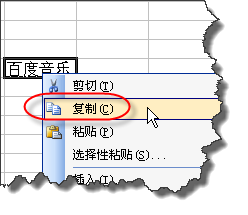
1、首先要强调的是excel文件和word文件要放在同一文件夹下,且位置不能改变哦。打开excel,选择要引用的数据后进行复制。
word中如何动态引用excel中的数据

2、再回到word,在“编辑”菜单里选择“选择性粘贴”

word中如何动态引用excel中的数据

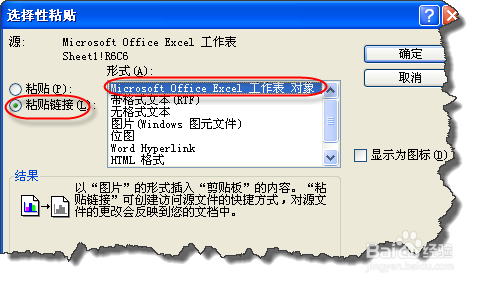
3、如图在“选择性粘贴”对话框中选择“粘贴链接”,“形式”选择“工作表对象”。这样的话数据以“图片”的形式插入“剪贴板”的内容。“粘贴链接”可创建访问源文件的快捷方式,对源文件的更改会反映到您的文档中。
word中如何动态引用excel中的数据

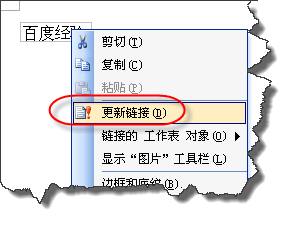
4、如图excel表格中的数据发生变化的话,你只需要在word中选择引用数据后右击,在弹出的菜单里选择“更新链接”就可以完成动态更新。
word中如何动态引用excel中的数据

  • word引用excel数据并自动更新
  • word调用excel数据源
  • 如何在word中链接使用excel中的数据并自动更新
  • Word如何引用Excel表中的数据?
  • 如何实现Excel与Word的数据联动更新?
  • 热门搜索
    如何坐月子 天台山在哪里 志邦橱柜质量怎么样 如何设计签名 出去玩的心情发朋友圈 如何养好发财树 石斛泡水 如何提高工作效率 如何泡发海参 如何制作网站