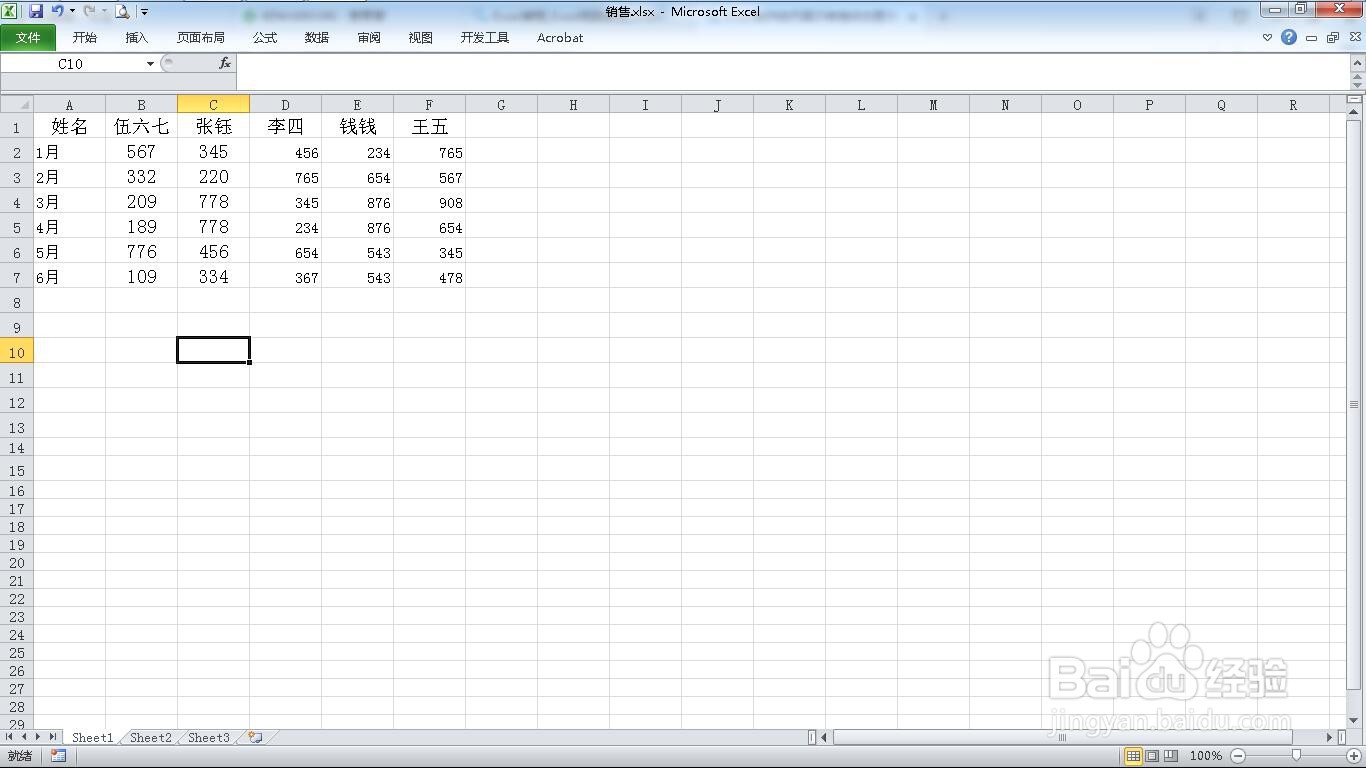
1、打开一个需要编辑的excel表格。
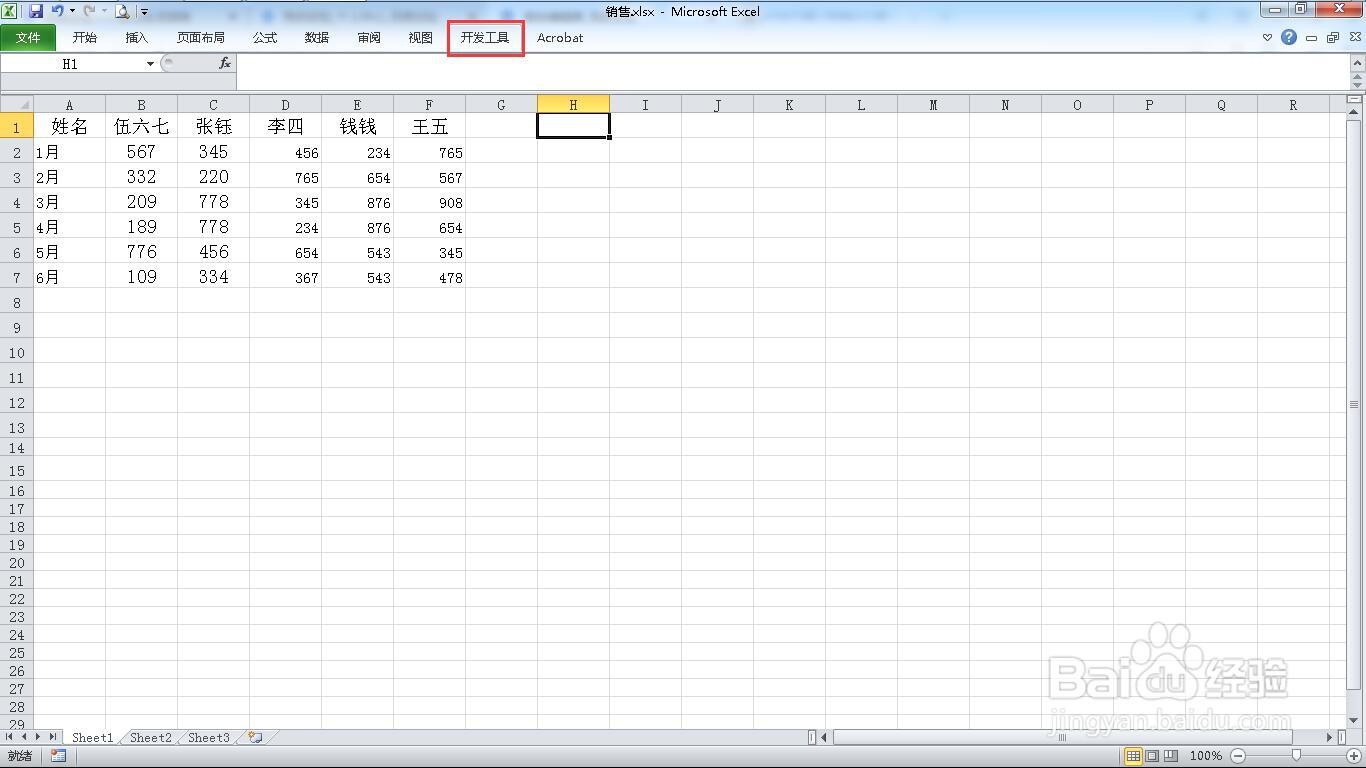
2、点击“开发工具”菜单。
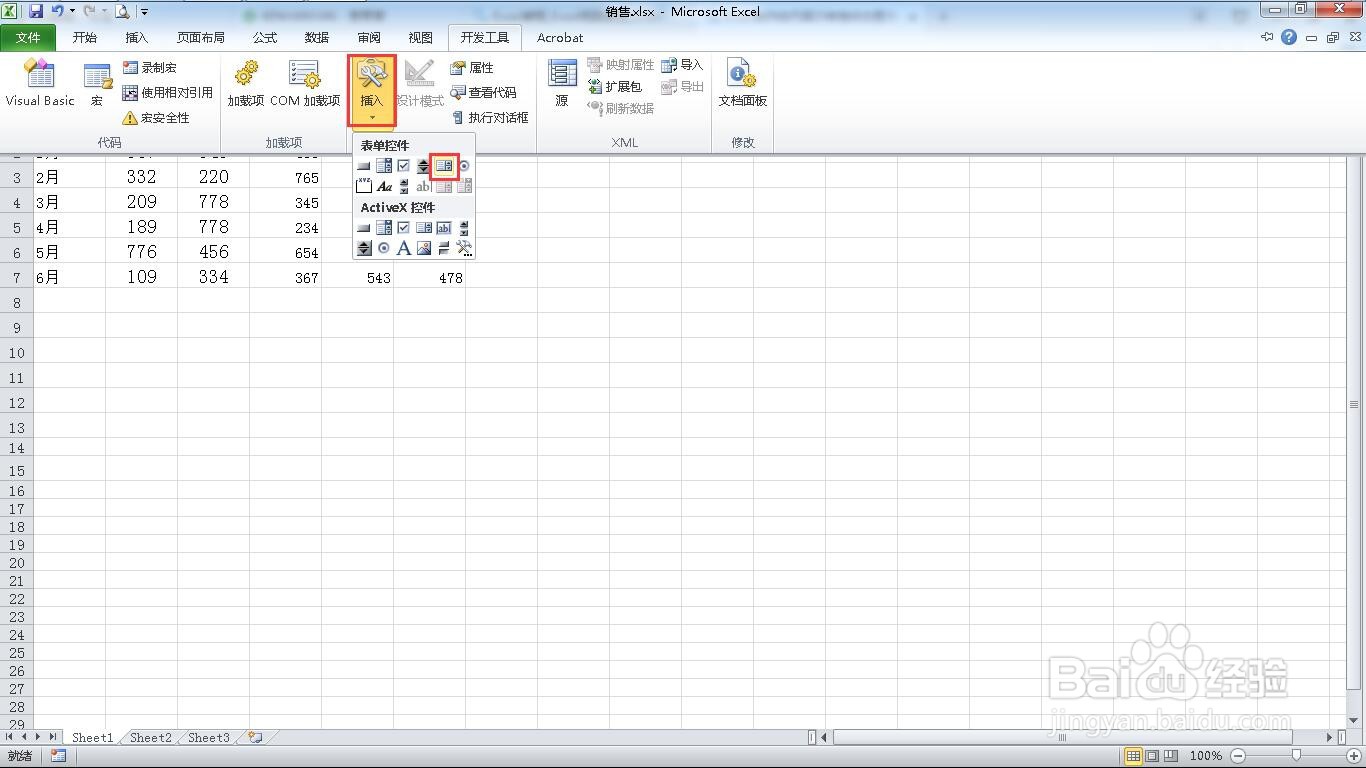
3、单击“插入”下的“列表框”。
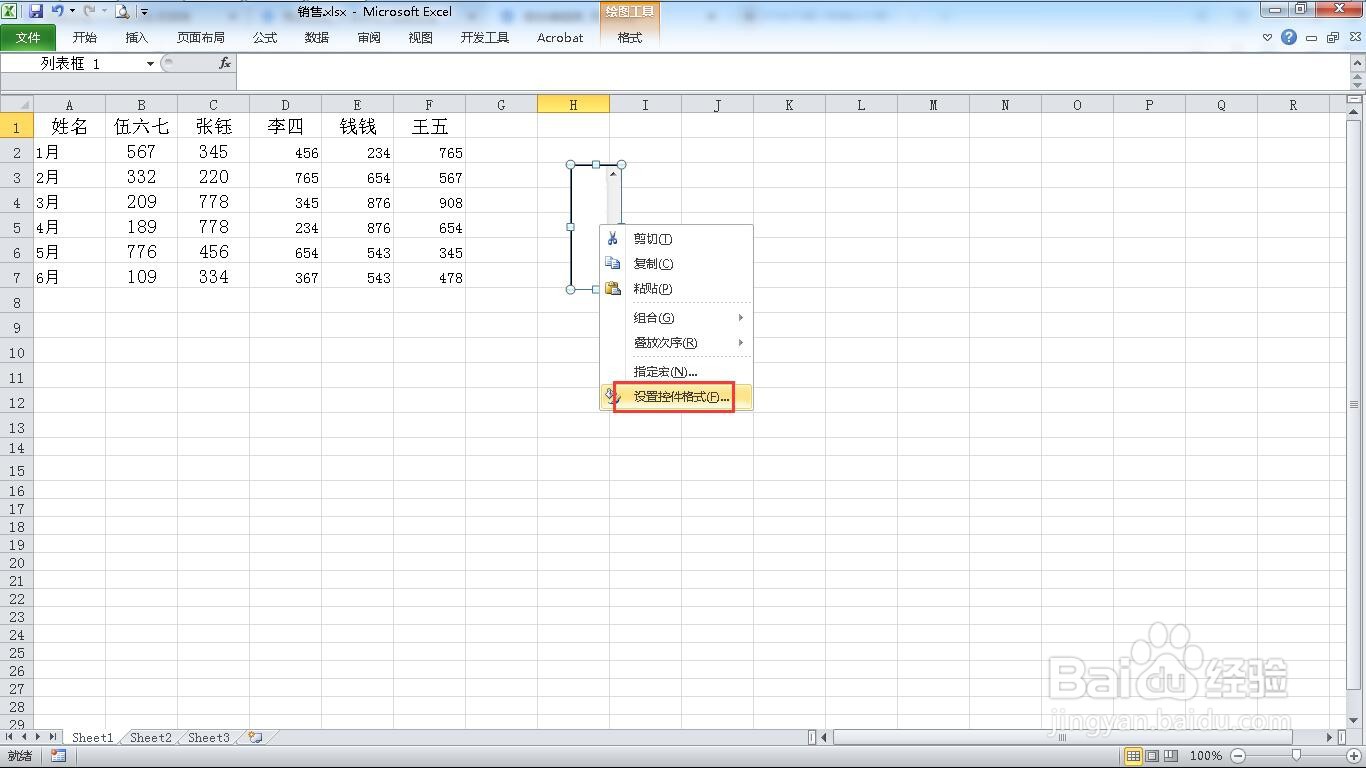
4、右键选择“设置控件格式”。
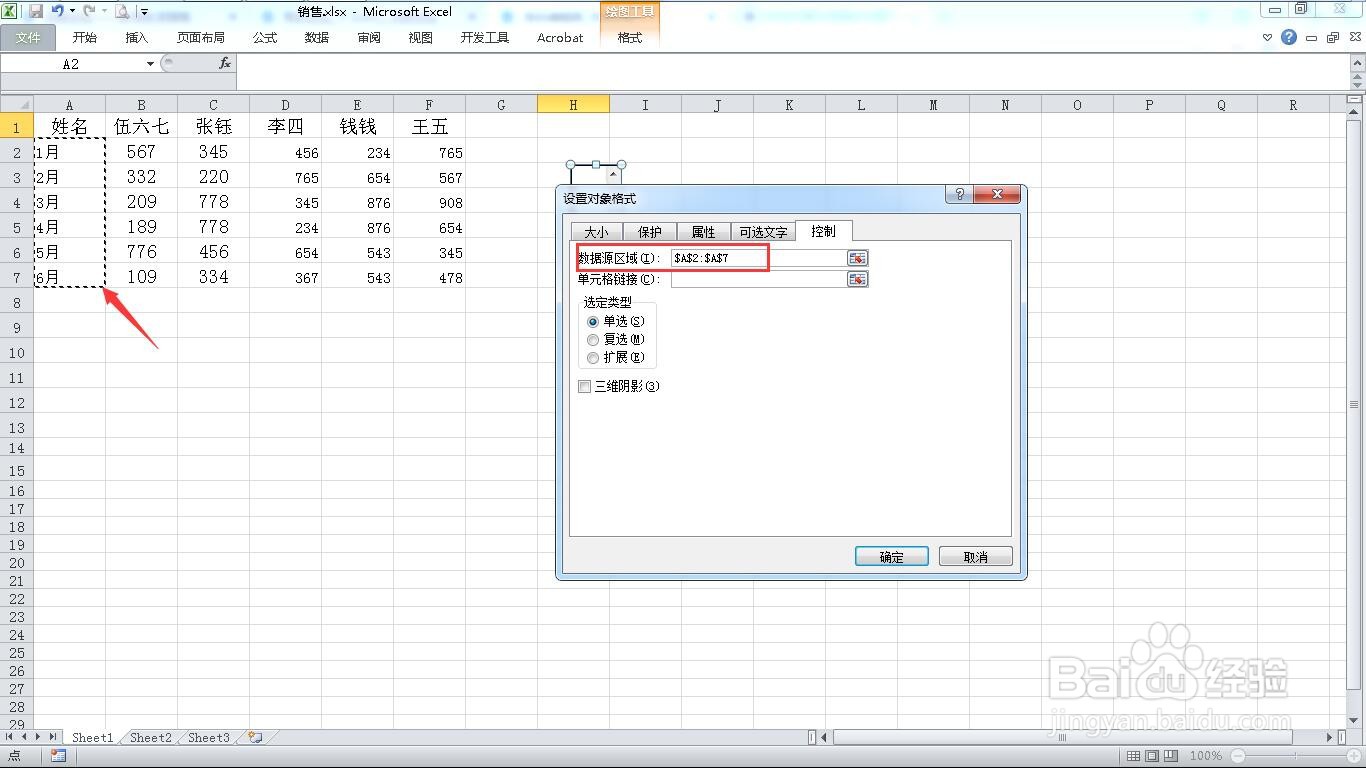
5、数据区域选择月份。
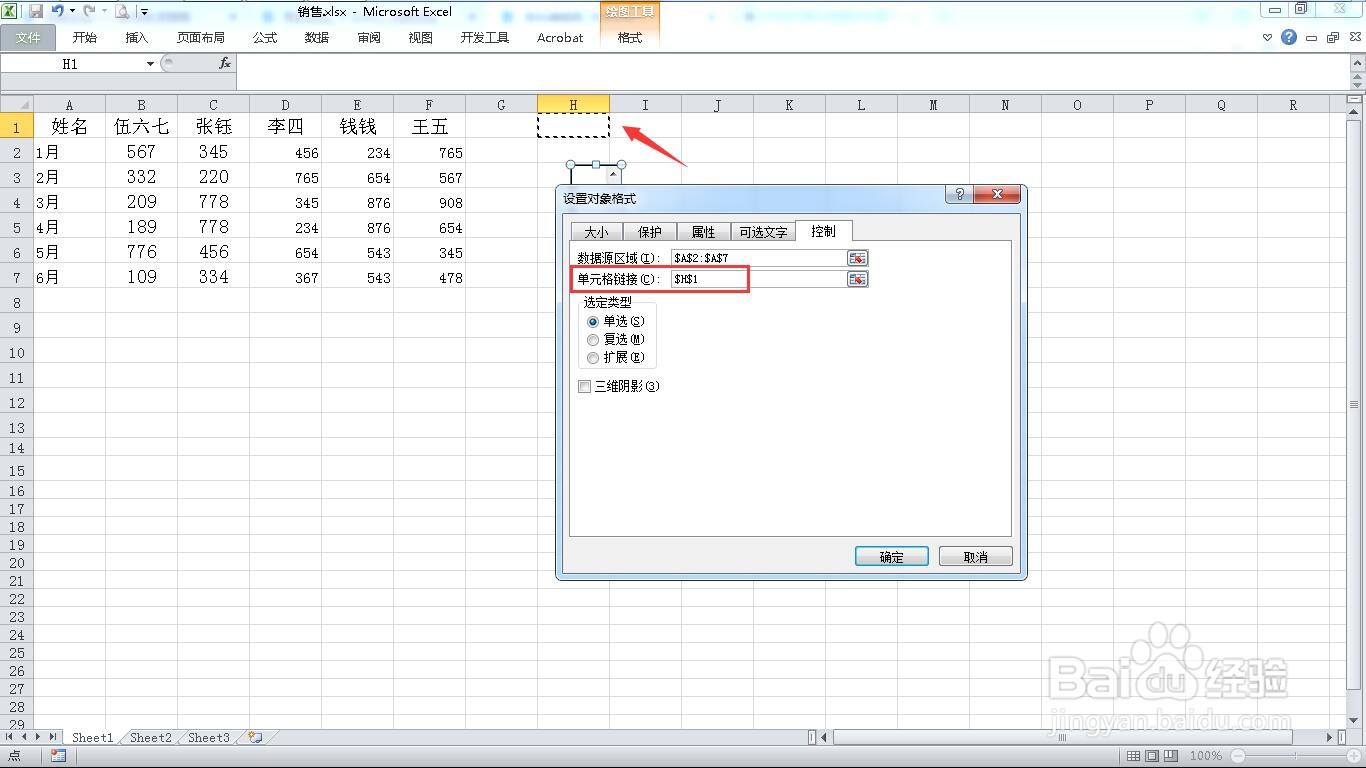
6、单元格链接设置为H1。
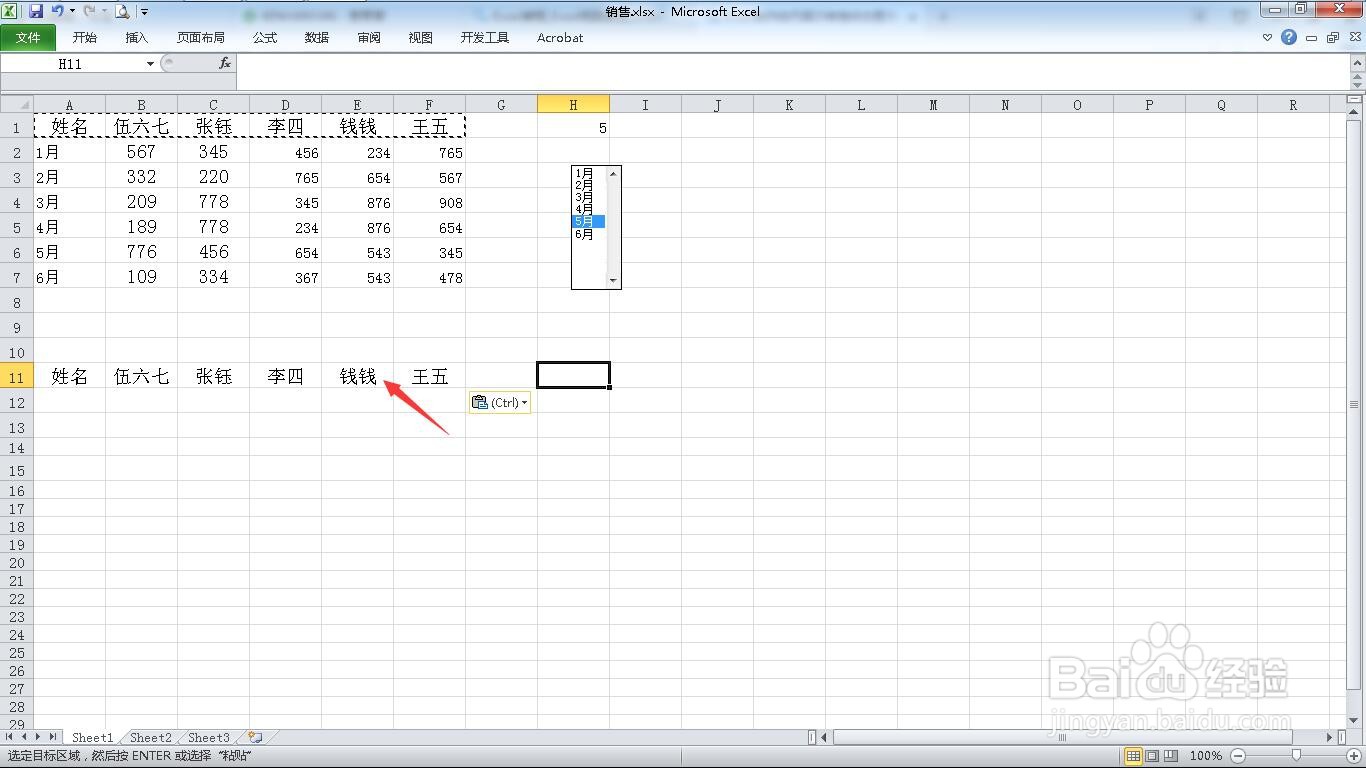
7、复制表头一份。
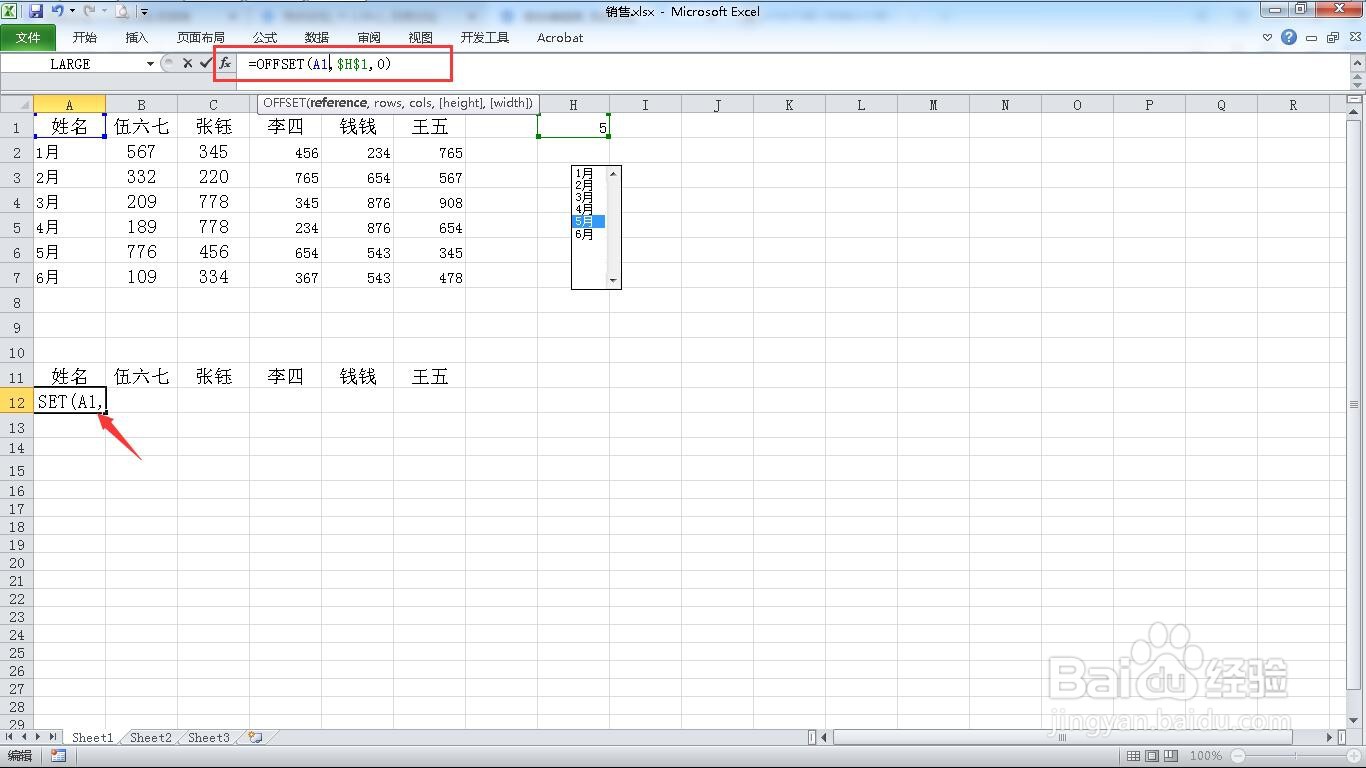
8、在A12单元格输入公式=OFFSET(A1,$H$1,0)
9、向右复制公式。
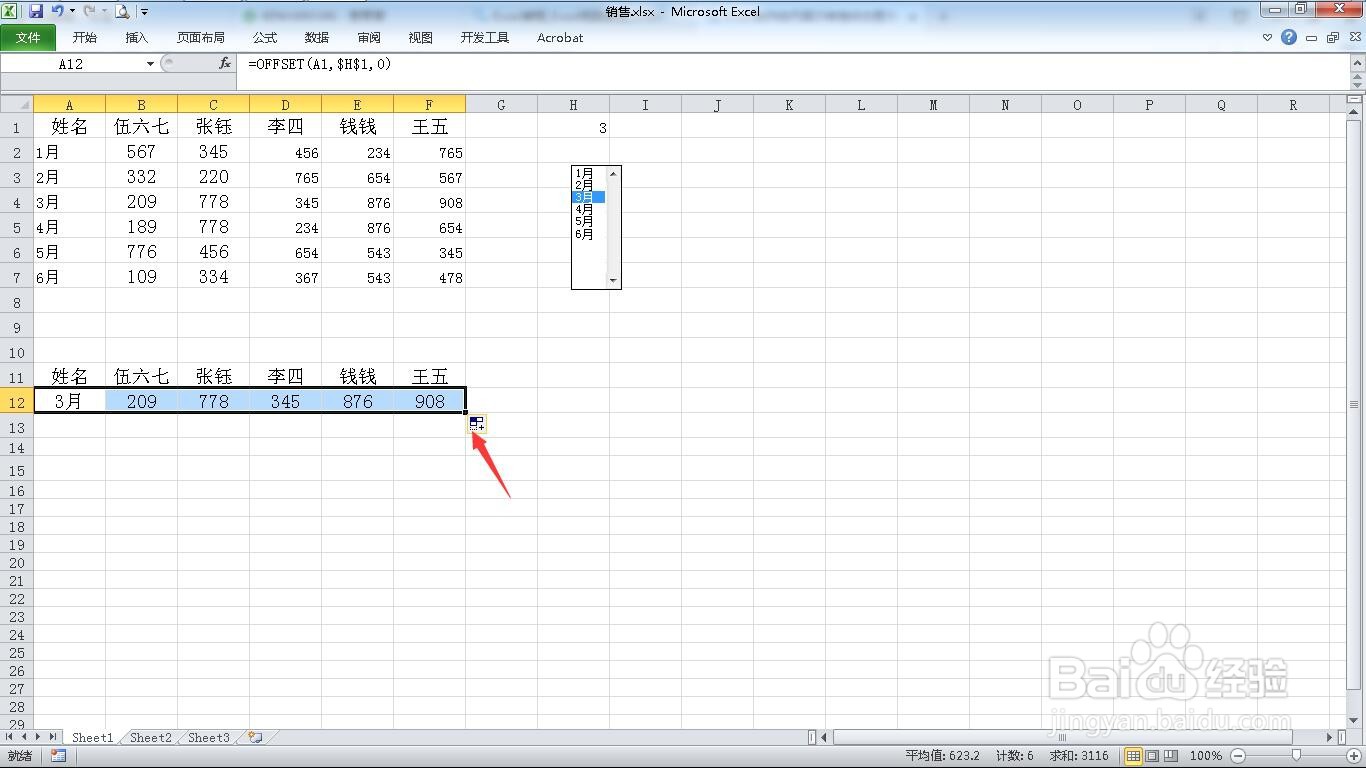
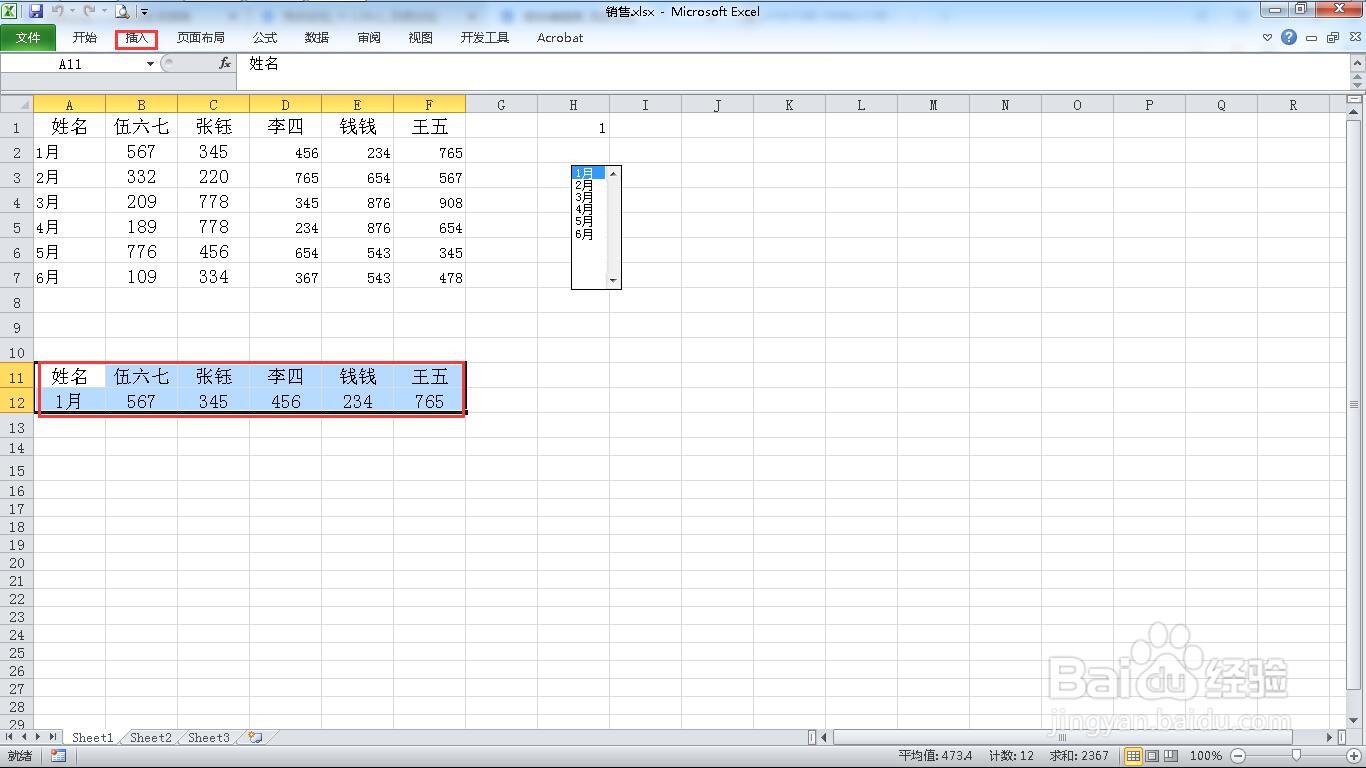
10、选择引用的区域,点击“插入”菜单。
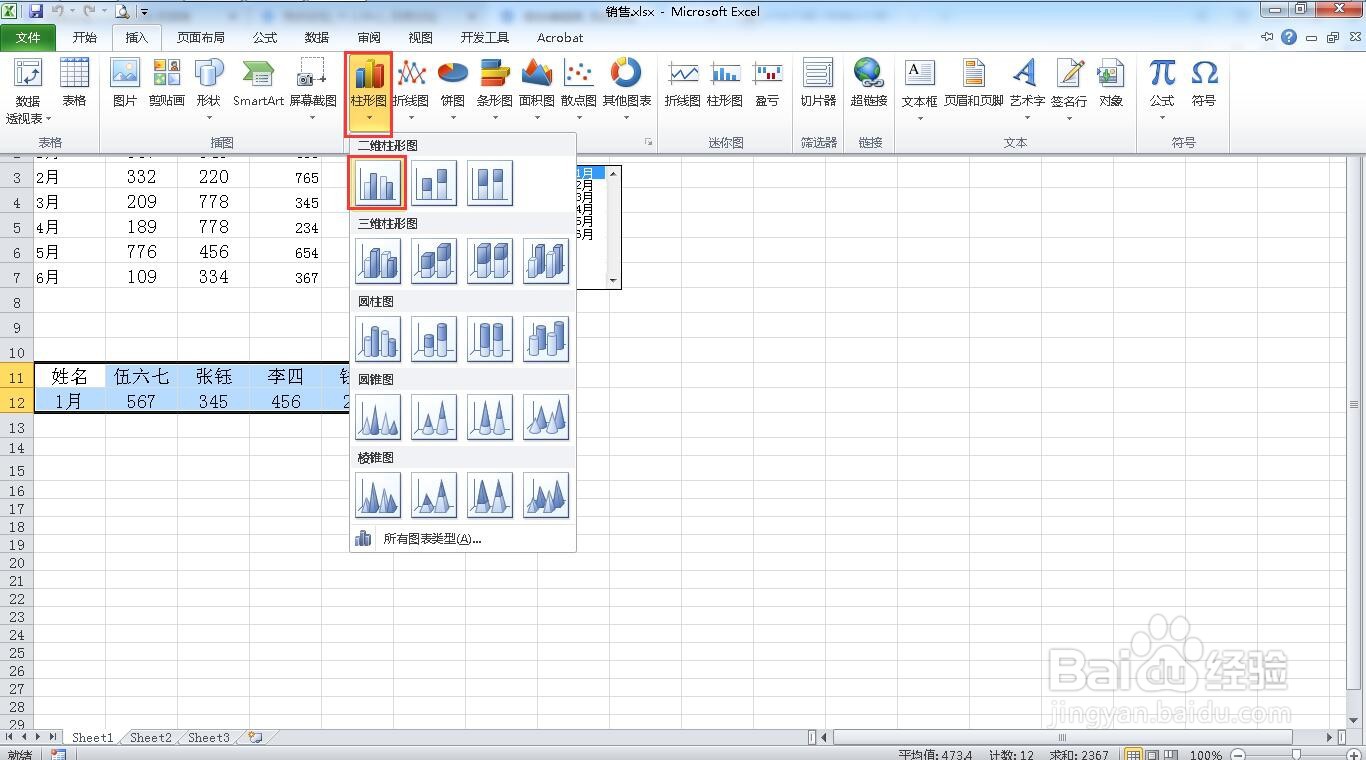
11、点击“柱形图”下的第一个图形。
12、移动图表,将数据盖住。我们点击右侧的月份,会发现图表数据也变化。这样就完成了动态图表。

时间:2026-04-30 01:58:08
1、打开一个需要编辑的excel表格。
2、点击“开发工具”菜单。
3、单击“插入”下的“列表框”。
4、右键选择“设置控件格式”。
5、数据区域选择月份。
6、单元格链接设置为H1。
7、复制表头一份。
8、在A12单元格输入公式=OFFSET(A1,$H$1,0)
9、向右复制公式。
10、选择引用的区域,点击“插入”菜单。
11、点击“柱形图”下的第一个图形。
12、移动图表,将数据盖住。我们点击右侧的月份,会发现图表数据也变化。这样就完成了动态图表。
