图解VS 2017升级并安装.NET Core 2.1 SDK

 时间:2026-02-15 17:00:18

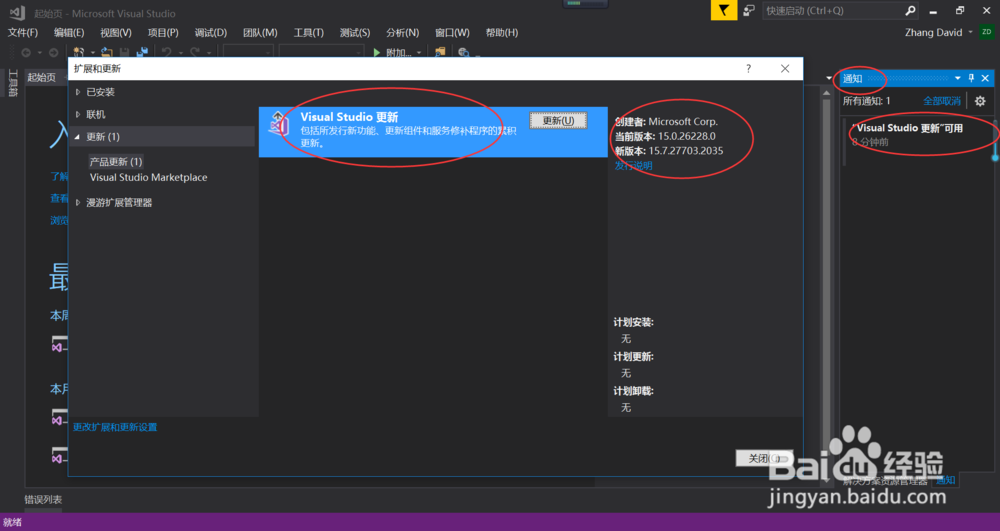
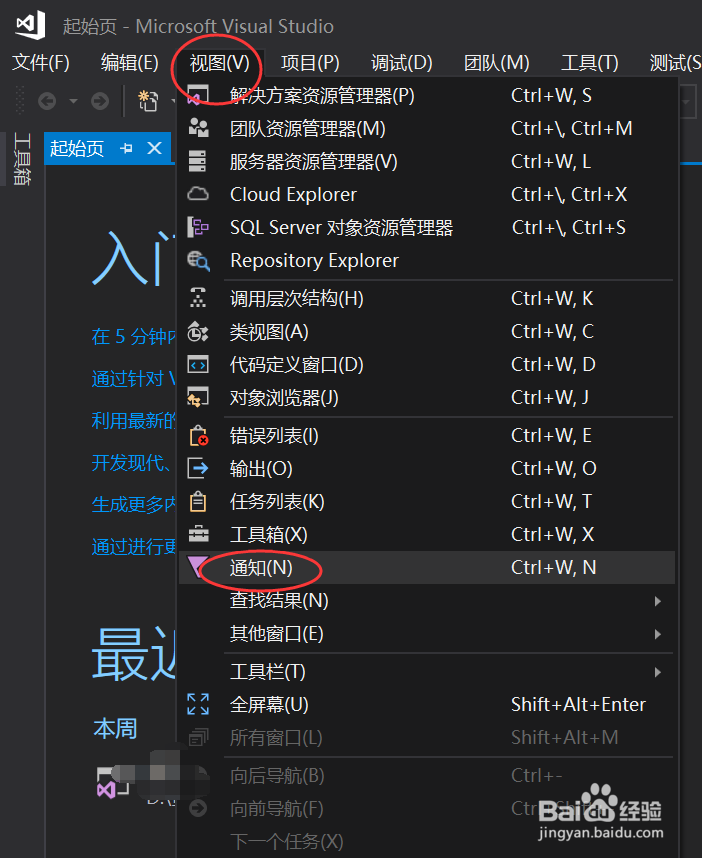
1、如果您安装的VS 2017还是先前15.0版本的话,依次打开菜单栏中的“视图”->“通知”,如下图所示:
图解VS 2017升级并安装.NET Core 2.1 SDK

2、安装Visual Studio 更新,点击“更新”,如下图所示:

图解VS 2017升级并安装.NET Core 2.1 SDK

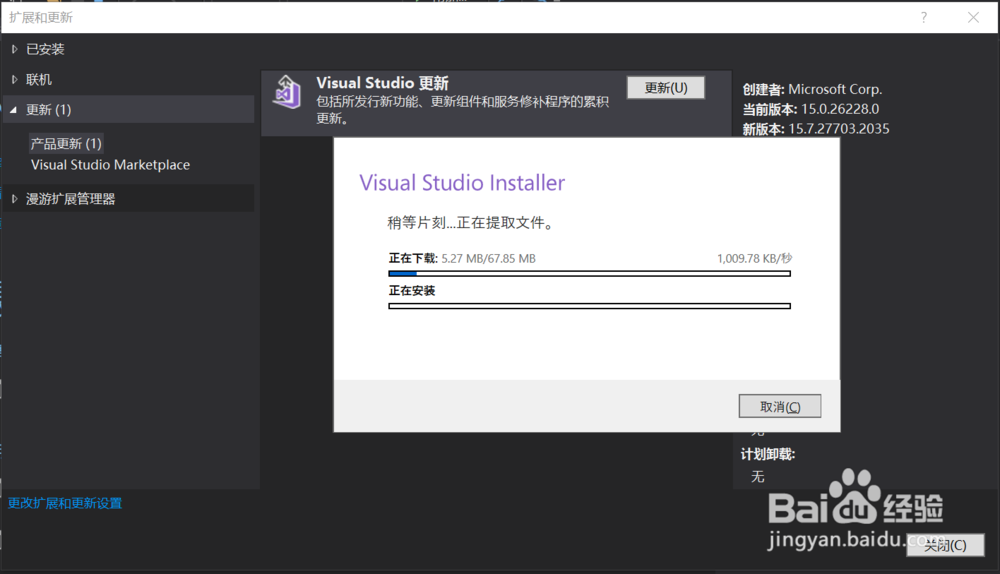
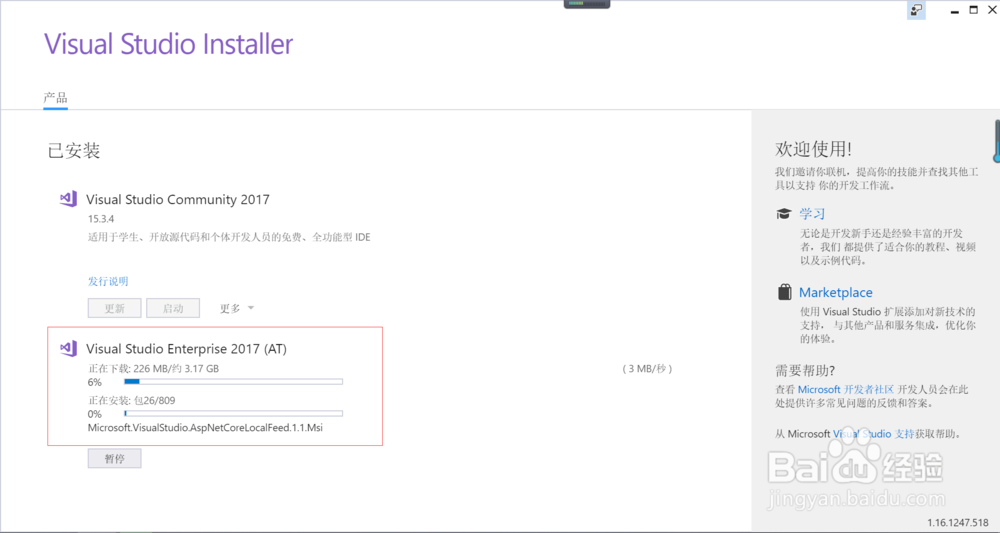
3、正在提取文件,安装过程如下图所示:

图解VS 2017升级并安装.NET Core 2.1 SDK

图解VS 2017升级并安装.NET Core 2.1 SDK

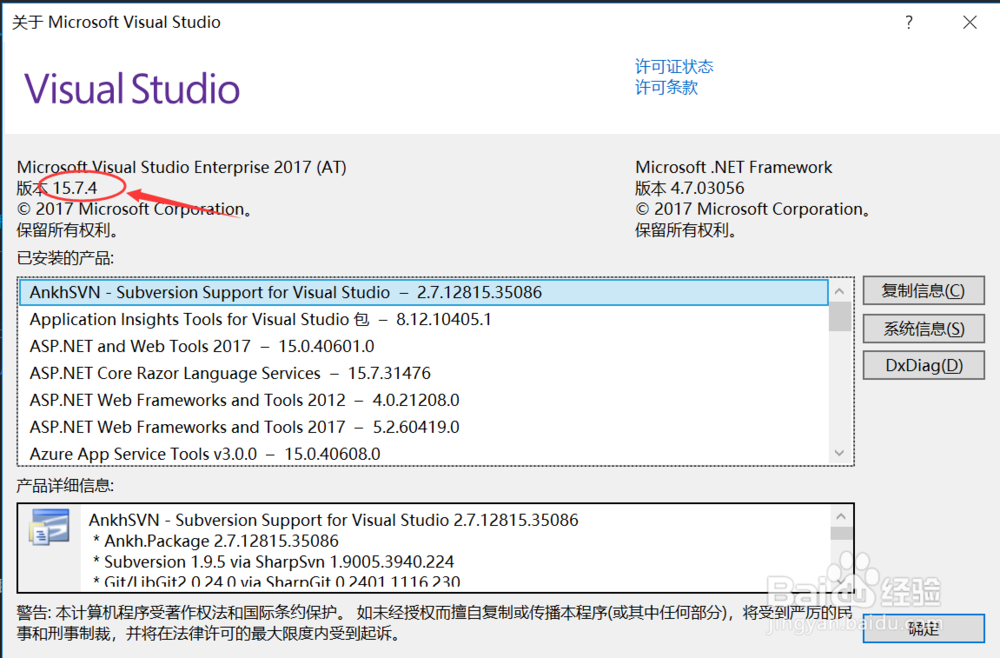
4、直至安装完成,依次打开菜单栏中的“帮助”->“关于Microsoft Visual Studio”,可以看到当前VS 2017的版本为15.7.4,如下图所示:
图解VS 2017升级并安装.NET Core 2.1 SDK

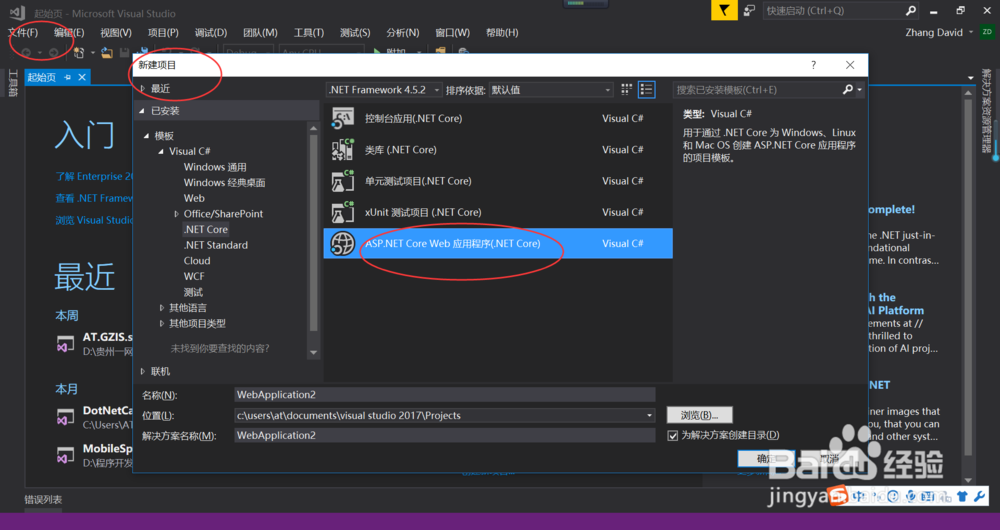
1、打开VS 2017,我们新建一个asp.net core web应用程序,如下图所示:
图解VS 2017升级并安装.NET Core 2.1 SDK

2、此时我们只能看到asp.net core 1.0和1.1,如下图所示:

图解VS 2017升级并安装.NET Core 2.1 SDK

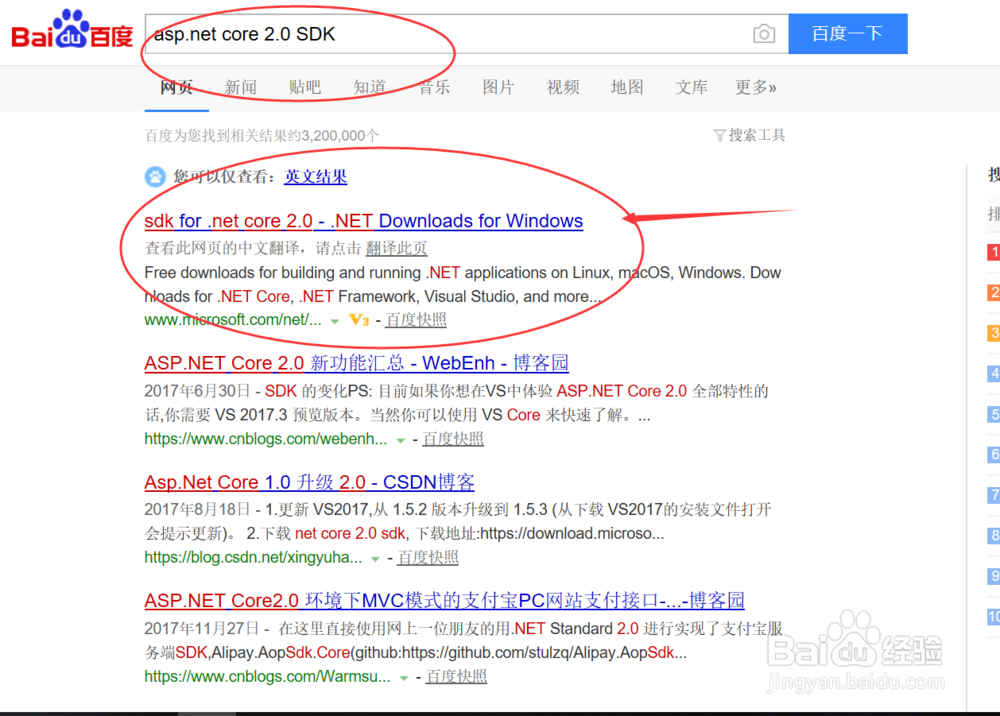
3、打开百度搜索"asp.net core 2.0 SDK",如下图所示:
图解VS 2017升级并安装.NET Core 2.1 SDK

4、选择下载.NET Core 2.1,如下图所示:

图解VS 2017升级并安装.NET Core 2.1 SDK

图解VS 2017升级并安装.NET Core 2.1 SDK

5、双击下载的安装包进行安装,然后点击“Install”,如下图所示:

图解VS 2017升级并安装.NET Core 2.1 SDK

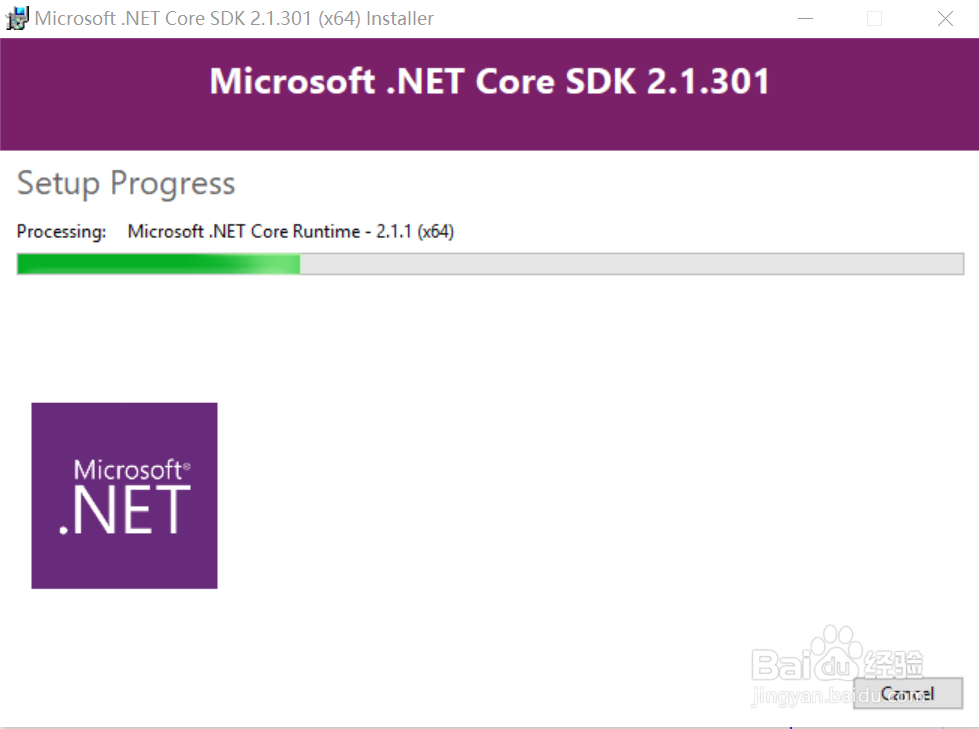
6、安装过程如下图所示:

图解VS 2017升级并安装.NET Core 2.1 SDK

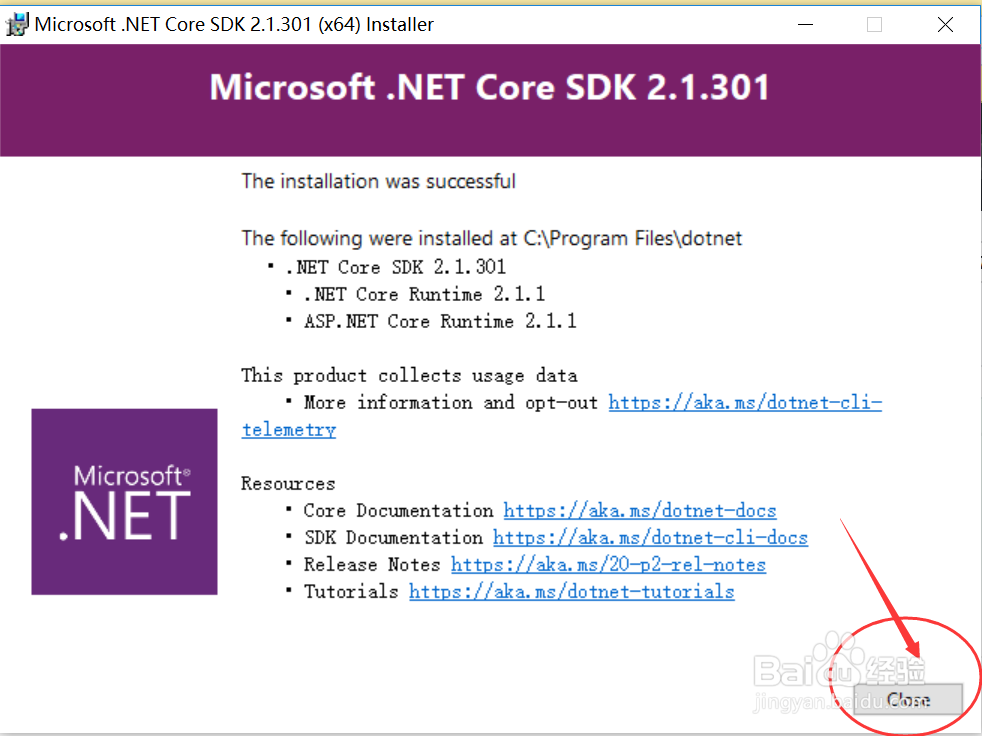
7、直至安装完毕,点击"Close",如下图所示:

图解VS 2017升级并安装.NET Core 2.1 SDK

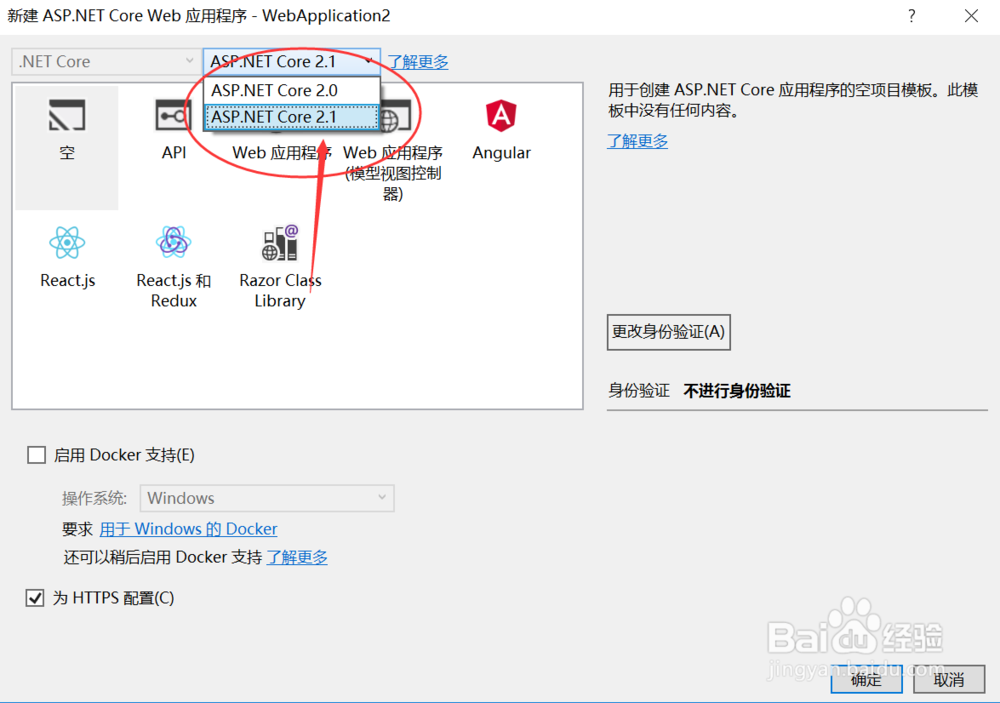
8、此时我们再创建ASP.NET Core Web应用程序时,就可以看到.NET Core 2.0和2.1两个最新版本了,如下图所示:
图解VS 2017升级并安装.NET Core 2.1 SDK

  • 如何用jQuery动态在某个DIV里写入HTML代码
  • 怎么在java中实现数据库表的简单增删改查?
  • Myeclipse激活不成功怎么办
  • VS2012中C#.NET编程入门:[5]ComboBox使用
  • 如何设置获取当前系统时间至input文本框
  • 热门搜索
    减肥抽脂 宾格手表怎么样 饥荒攻略 吃减肥药会反弹吗 公孙衍简介 减肥加盟店 丰田皇冠怎么样 红烧茄子怎么做 怎么去掉u盘写保护 word对号怎么输入