如何让Excel单元格变醒目移动方向减少数据丢失

 时间:2026-02-14 14:47:44

1、单击“工具”菜单中的“选项”命令。

如何让Excel单元格变醒目移动方向减少数据丢失

2、在弹出的对话框中选择“保存”选项卡,选择“保存自动恢复信息”复选框,在后面的时间间隔设置框中,可以将自动保存的时间间隔设置得尽可能的短。

如何让Excel单元格变醒目移动方向减少数据丢失

3、让单元格数据变得更醒目,首先选中需设置阴影间隔效果的单元格。

如何让Excel单元格变醒目移动方向减少数据丢失

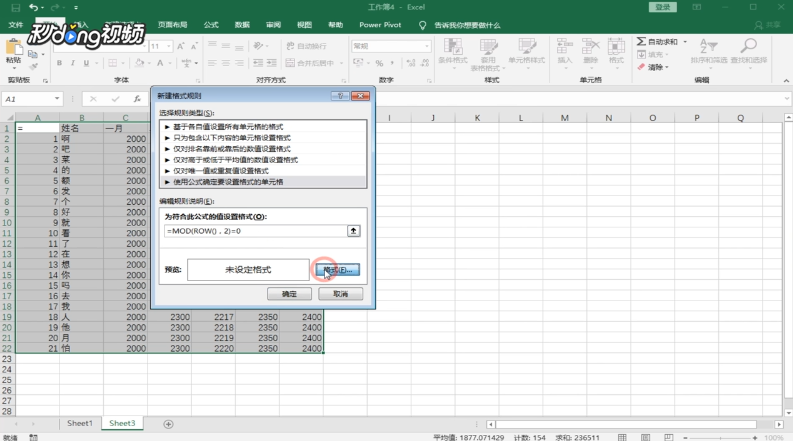
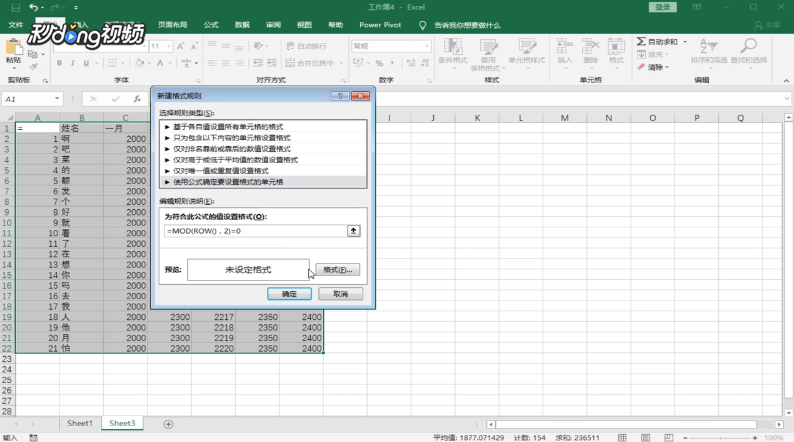
4、再单击“格式”菜单中的“条件格式”命令。在弹出的对话框中,在“条件1”下拉列表中选择“公式”项,并在右边文本框中输入“=MOD(ROW(),2)=0”。
如何让Excel单元格变醒目移动方向减少数据丢失

5、再单击“格式”按钮。

如何让Excel单元格变醒目移动方向减少数据丢失

6、在弹出的对话框中选择“图案”选项卡,在调色板中选择喜欢的背景色,最后单击“确定”按钮完成,设置完成后,点击确定。

如何让Excel单元格变醒目移动方向减少数据丢失

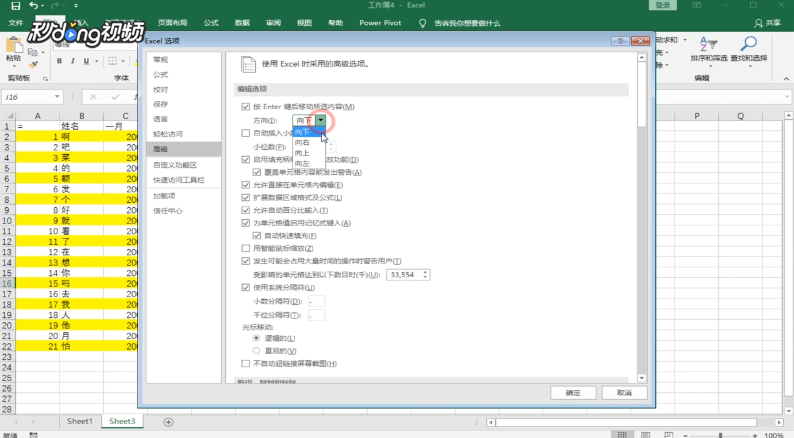
7、自定义单元格的移动方向,单击“工具”菜单中的“选项”命令。

如何让Excel单元格变醒目移动方向减少数据丢失

8、在“按Enter键后移动”项后面的下拉列表框中,有四种方向可以选择。

如何让Excel单元格变醒目移动方向减少数据丢失

  • 如何设置醒目阅读
  • Excel怎样设置阅读模式
  • Excel阅读模式怎么开启?
  • Excel表格中单击一个单元格如何将整行整列变色
  • Excel你如何设置阅读模式
  • 热门搜索
    泰安旅游景点推荐 九寨沟旅游注意事项 重庆旅游攻略三日游 上虞旅游 洛阳旅游年票官网 新乡八里沟旅游攻略 中了500万怎么领奖 连云港旅游景点大全 怎么辨别奶粉真假 毛孔粗大怎么治疗