1、用椭圆工具L
按住shift 画出一个正圆,填充橘黄色
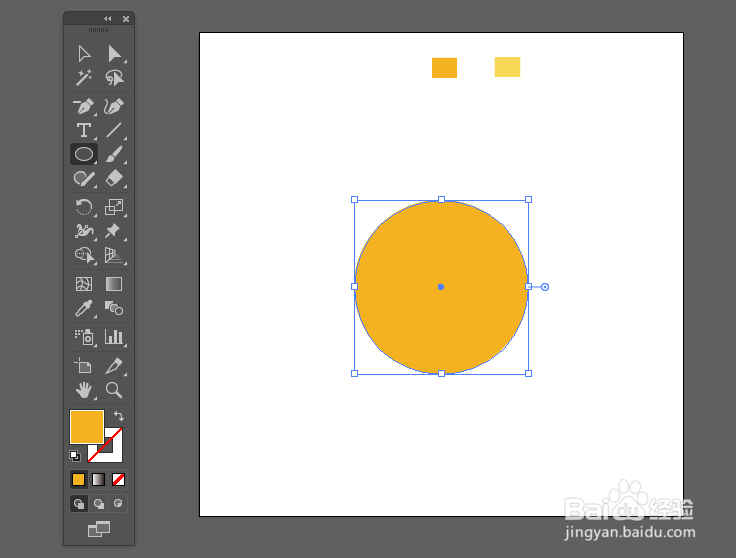
2、再画一个小一点的同心圆,填充黄色
同心圆画法:
1.选择第一个圆的中心点,同时按住shift和alt,画圆
2.原位复制粘贴第一个圆,先按ctrl+C,然后按ctrl+F。
选中复制好的第二个圆,同时按住shift和alt,等比缩放大小即可。

3、选择工具V,选定外面的大圆。
然后点击菜单栏中的效果—扭曲和变换—波纹效果

4、调整波纹效果的选项,调整出自己想要的效果。
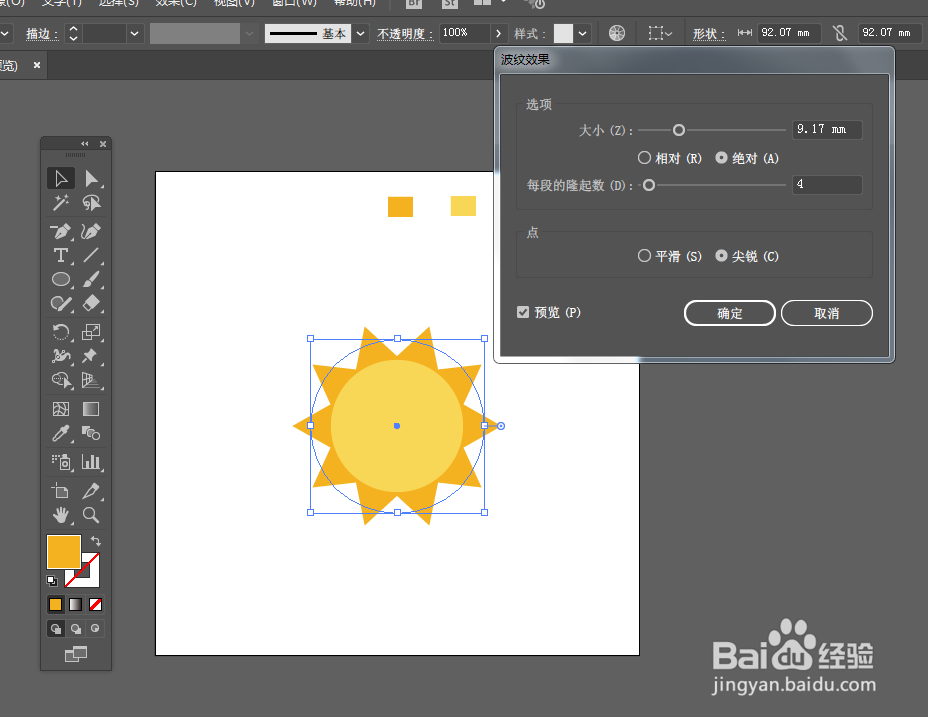
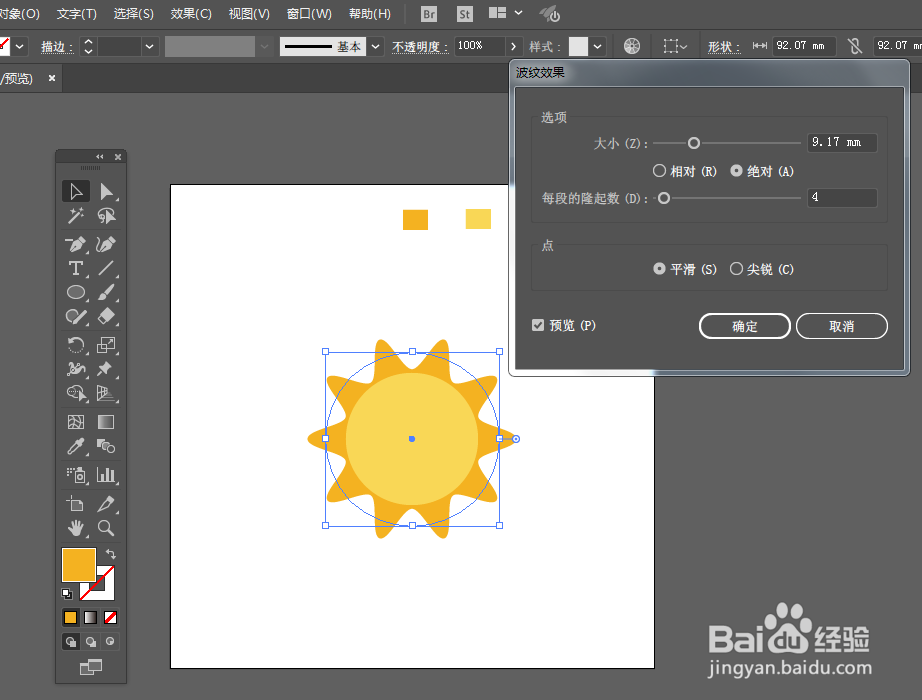
5、最后一个简单的太阳就完成呐

时间:2026-05-03 08:24:11
1、用椭圆工具L
按住shift 画出一个正圆,填充橘黄色
2、再画一个小一点的同心圆,填充黄色
同心圆画法:
1.选择第一个圆的中心点,同时按住shift和alt,画圆
2.原位复制粘贴第一个圆,先按ctrl+C,然后按ctrl+F。
选中复制好的第二个圆,同时按住shift和alt,等比缩放大小即可。
3、选择工具V,选定外面的大圆。
然后点击菜单栏中的效果—扭曲和变换—波纹效果
4、调整波纹效果的选项,调整出自己想要的效果。
5、最后一个简单的太阳就完成呐
