VMware虚拟机linux设置静态IP方法

 时间:2026-04-23 08:45:09

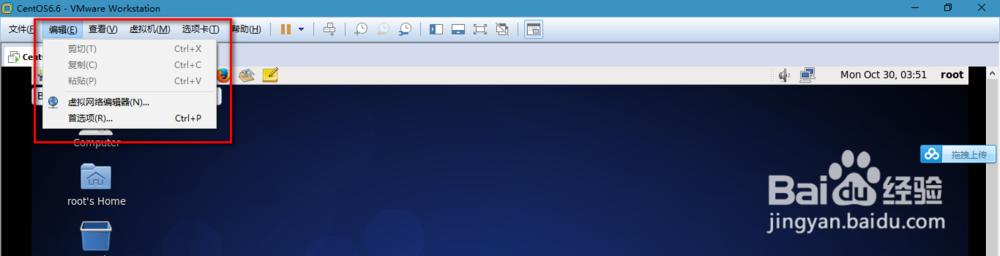
1、编辑->虚拟机网络配置

VMware虚拟机linux设置静态IP方法

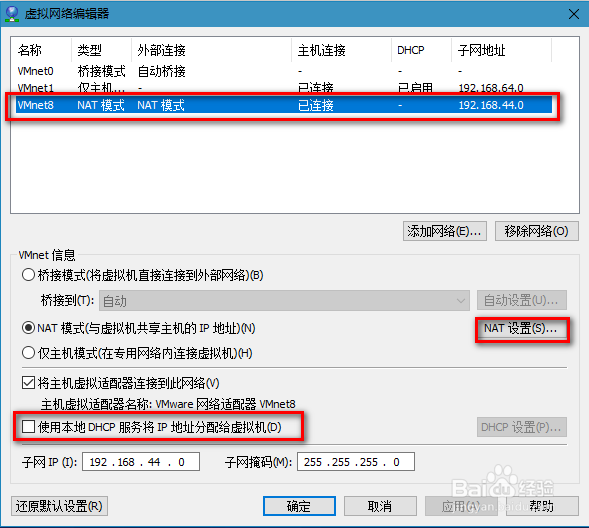
2、选择VMnet8,取消勾选"使用本地DHCP服务将IP地址分配给虚拟机"选项。
VMware虚拟机linux设置静态IP方法

3、点击"NAT设置"查看一下GATEWAY地址

VMware虚拟机linux设置静态IP方法

4、点击"确定"就完成了关闭VMware的DHCP设置!

1、涉及到三个配置文件,分别是:

/etc/sysconfig/network

/etc/sysconfig/network-scripts/ifcfg-eth0

/etc/resolv.conf

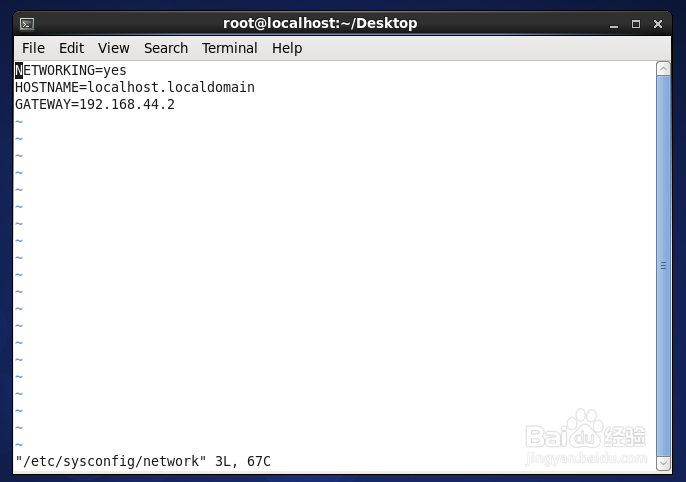
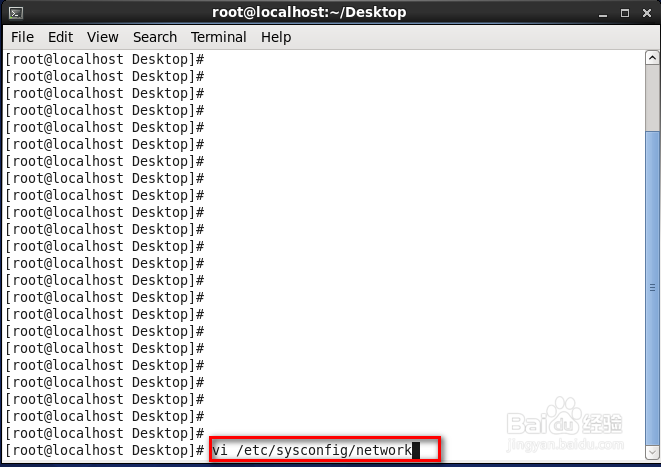
2、首先修改/etc/sysconfig/network 如图:
VMware虚拟机linux设置静态IP方法

VMware虚拟机linux设置静态IP方法

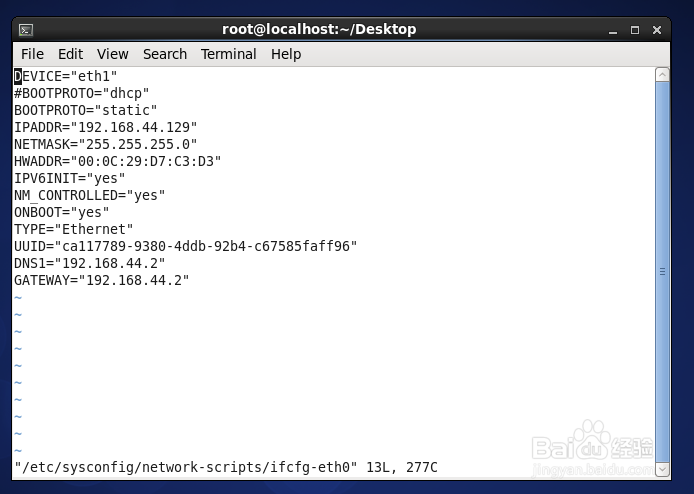
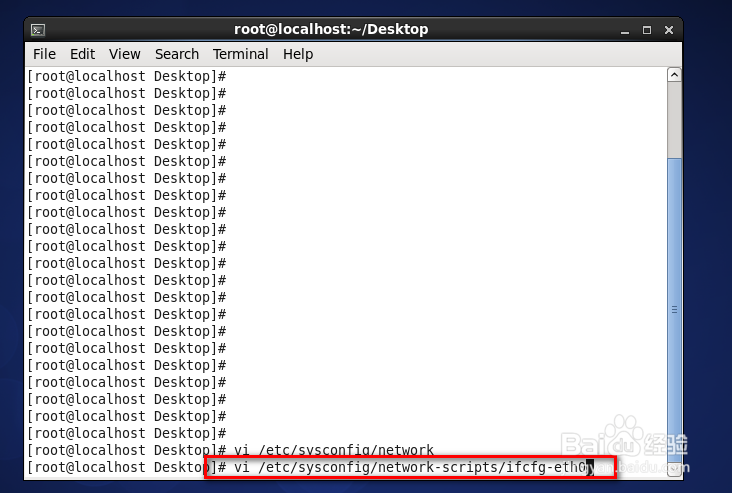
3、然后修改/etc/sysconfig/network-scripts/ifcfg-eth0 如图:
VMware虚拟机linux设置静态IP方法

VMware虚拟机linux设置静态IP方法

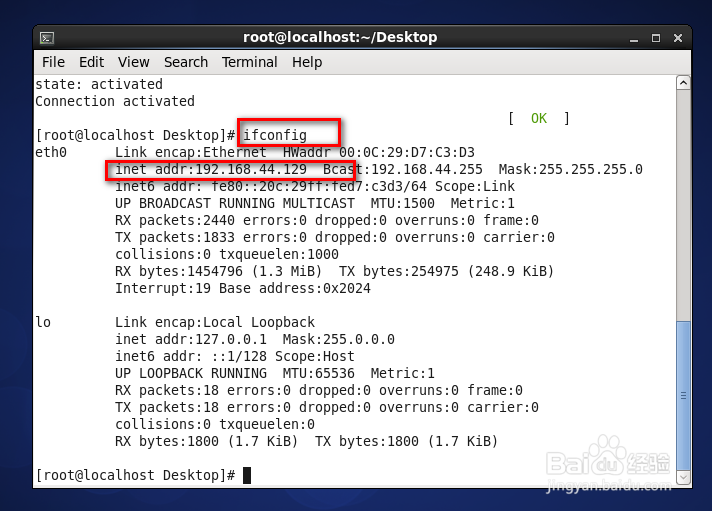
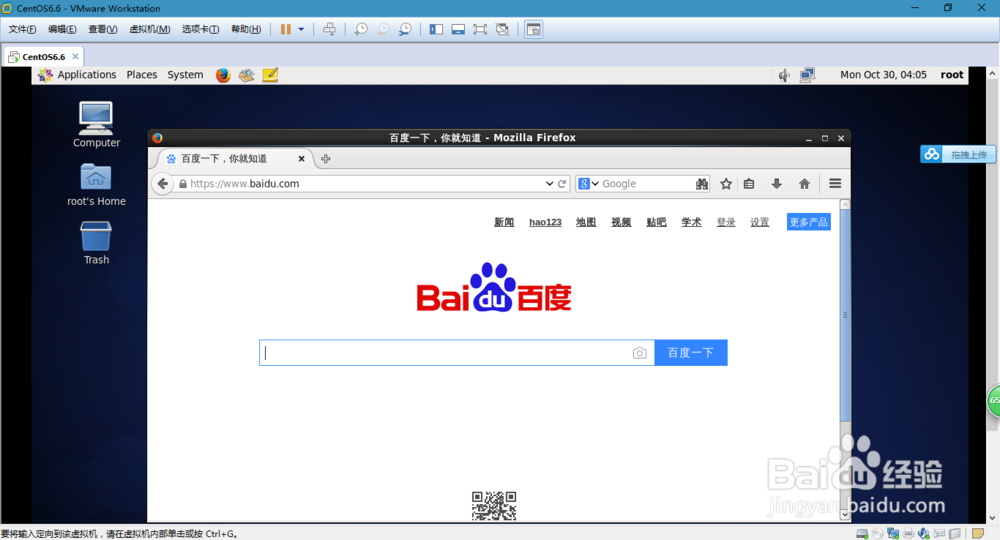
4、最后 service network restart 重启网卡就OK了
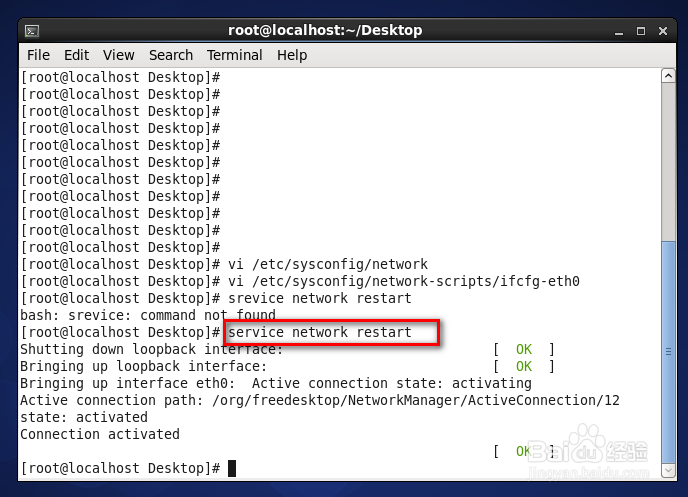
VMware虚拟机linux设置静态IP方法

VMware虚拟机linux设置静态IP方法

VMware虚拟机linux设置静态IP方法

  • VS如何设置纯文本的滚动条
  • DataX安装步骤
  • IntelliJ IDEA怎么路径查找替换代码文件内容
  • Eclispe中如何运行单个Junit测试方法
  • Eclipse如何直接进行生成快速的测试单元
  • 热门搜索
    淘宝店铺怎么关闭 怎么查看自己手机号 页码怎么从第三页开始 长款大衣怎么搭配 蝙怎么组词 路由器怎么连接电脑 怎么发送文件夹 葫芦怎么盘 腺样体肥大怎么治疗 怎么测胸围