1、打开 Photoshop,使用矩形选择工具在画布上创建矩形选区。

2、选择椭圆选择工具,在选项栏选择添加到选区按钮,然后在矩形下面点击椭圆选区,如图所示。

3、现在点击渐变工具,选择黑白渐变,为选区添加渐变。

4、在圆柱的上面建立椭圆像选区,宽度与圆柱想同。
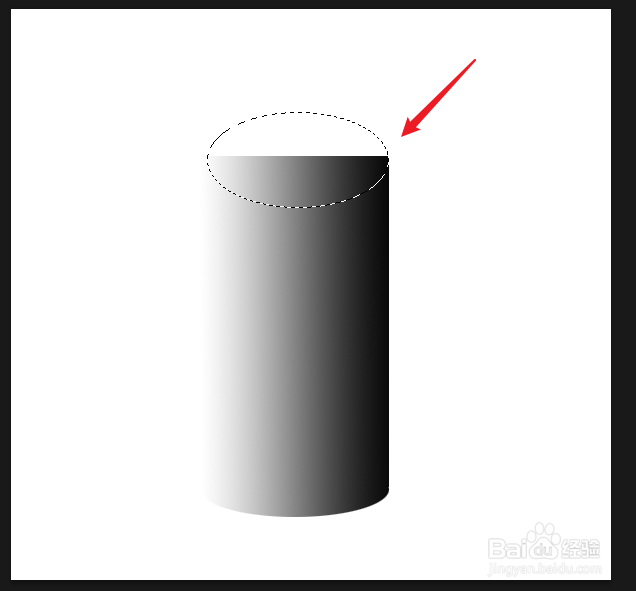
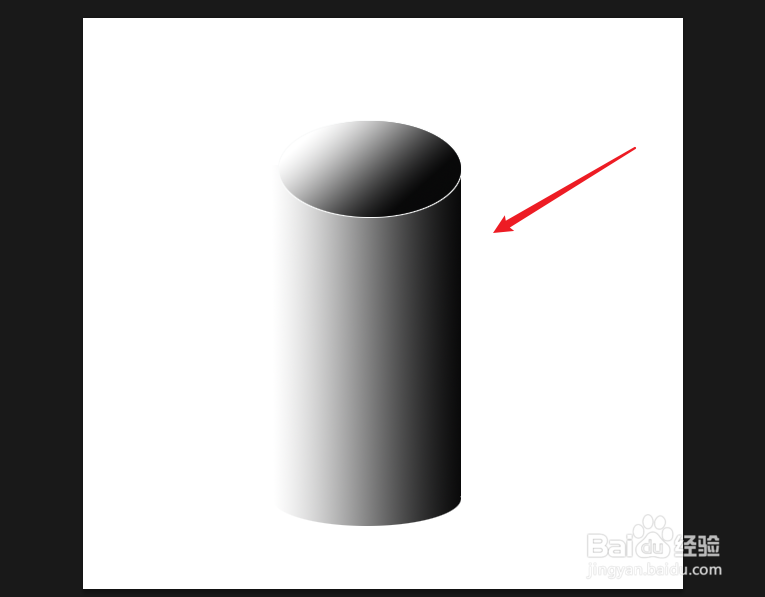
5、为椭圆选区添加相同颜色的渐变,然后为选区添加白色描边。这个圆柱就完成了。
时间:2026-04-22 00:17:36
1、打开 Photoshop,使用矩形选择工具在画布上创建矩形选区。
2、选择椭圆选择工具,在选项栏选择添加到选区按钮,然后在矩形下面点击椭圆选区,如图所示。
3、现在点击渐变工具,选择黑白渐变,为选区添加渐变。
4、在圆柱的上面建立椭圆像选区,宽度与圆柱想同。
5、为椭圆选区添加相同颜色的渐变,然后为选区添加白色描边。这个圆柱就完成了。
