怎么用PS给照片加上方格子装饰

 时间:2026-04-26 00:24:49

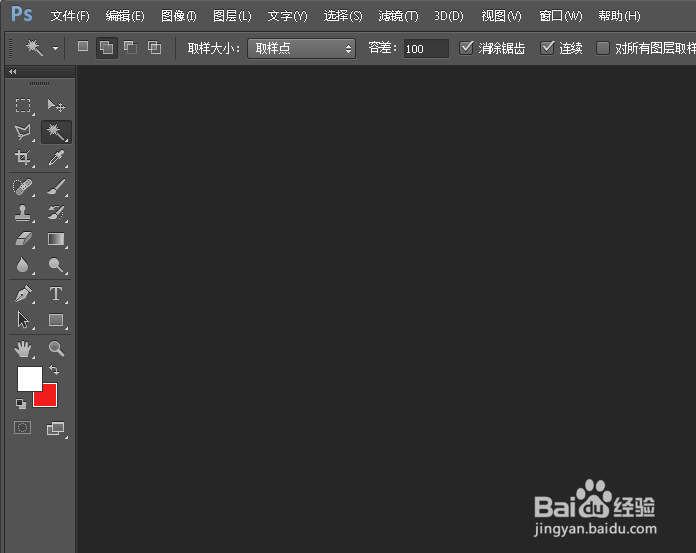
1、打开PS,选择需要处理的图片放在里面
怎么用PS给照片加上方格子装饰

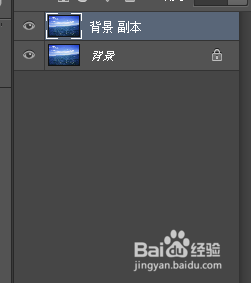
2、复制图层,不要在背景层上做任何动作,在新建的图层上处理

怎么用PS给照片加上方格子装饰

3、选中新图层,选择右下角添加图层样式

怎么用PS给照片加上方格子装饰

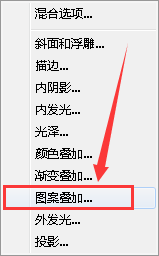
4、选中“图案叠加”点击进入

怎么用PS给照片加上方格子装饰

5、在图案叠加中选择想要的图案样式,如图,选择一个正方形方框

怎么用PS给照片加上方格子装饰

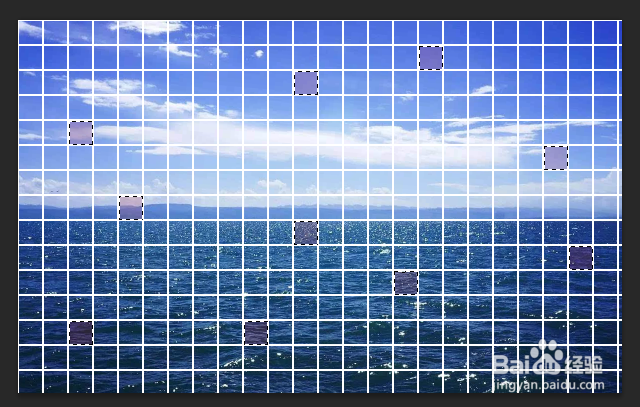
6、确定之后,图片即如下图所示,完成方格子妆饰

怎么用PS给照片加上方格子装饰

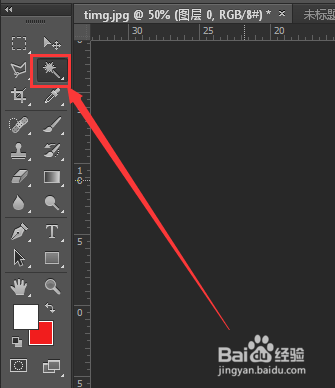
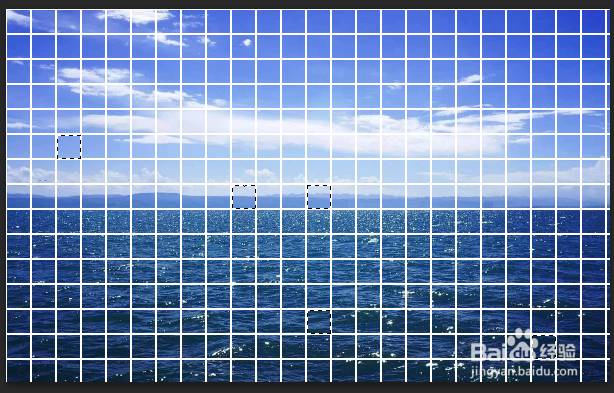
7、还可以在方格上面加一些特效,新建图层,选择魔棒工具,按住CTRL键,随便选几个小方格

怎么用PS给照片加上方格子装饰

怎么用PS给照片加上方格子装饰

怎么用PS给照片加上方格子装饰

8、选个颜色,按住Ctrl+delete,填充背景色

怎么用PS给照片加上方格子装饰

9、调整填充色的透明度,可根据个人喜好调整,效果会更加完美

怎么用PS给照片加上方格子装饰

10、按住Ctrl+D,完成!

怎么用PS给照片加上方格子装饰

  • PS缩放工具如何使用?
  • PS两种不同的描边方法
  • ps里的矩形工具怎么用?
  • ps怎样使用矢量蒙版装饰字体?
  • ps如何制作人体星空效果
  • 热门搜索
    向往的生活在哪里拍的 地震时如何逃生 乌龟壳烂了怎么办 证照之星怎么用 二级建造师如何注册 档案丢了怎么补办 安徽审计职业学院怎么样 如何制作游戏软件 杨光的快乐生活8 贵州简称黔怎么读