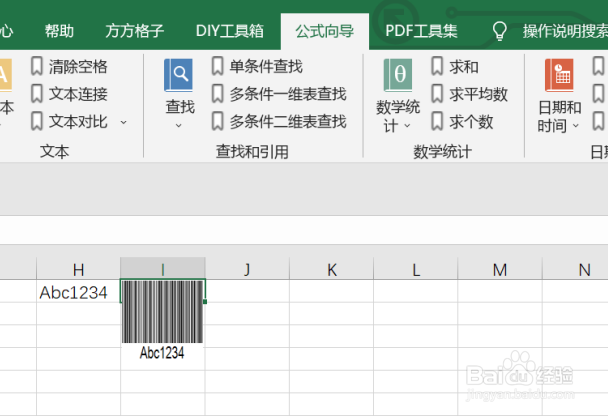
excel如何利用公式实现生成CODE-39条形码

 时间:2026-04-22 04:28:19

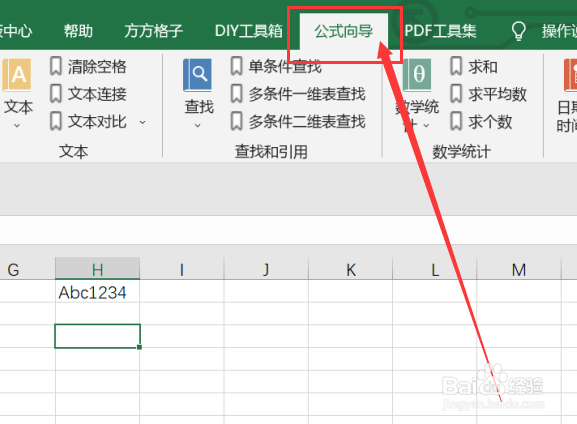
1、我们经常会遇到我们需要生成CODE-39条形码,首先我们要先打开excel软件,点击软件内的“公式向导”选项卡。
excel如何利用公式实现生成CODE-39条形码

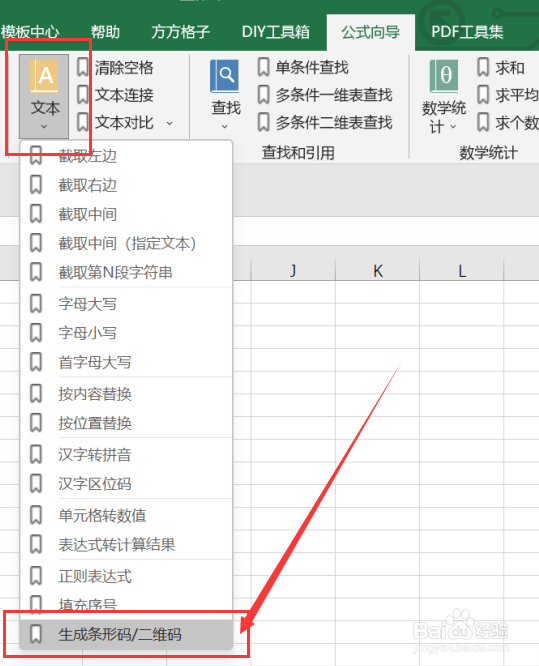
2、点击公式向导选项卡后,我们要点击文本模块中的文本选项卡,点击后再点击下拉菜单中的“生成条形码/二维码”选项卡。
excel如何利用公式实现生成CODE-39条形码

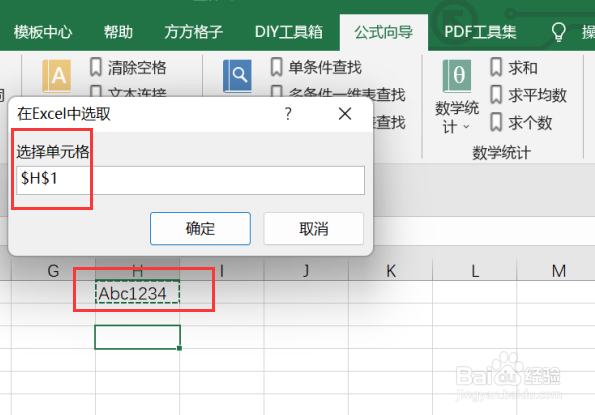
3、点击生成条形码/二维宿番码选项卡后,就会出现一个对话框,我们要根据对话框内容选择H1来处理数据。
excel如何利用公式实现生成CODE-39条形码

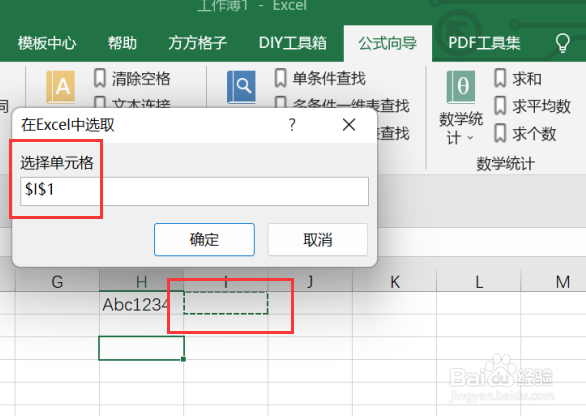
4、选择要处理的数据区域后,就会再次出现低盯一个对话框,我们要根据对话框内容来选择I1来放置所得的结果。
excel如何利用公式实现生成CODE-39条形码

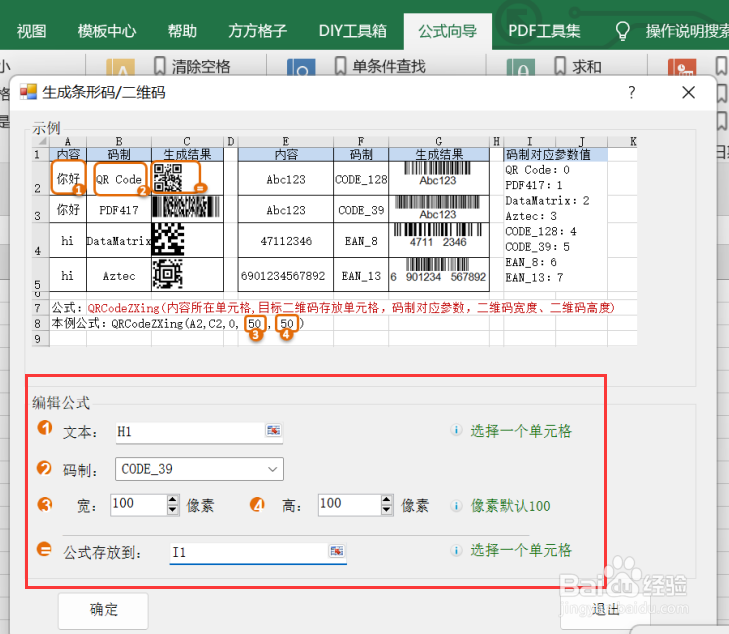
5、选中要放置结果的单元格后,就会再救侵酱次出现一个对话框,我们要根据对话框内容来选择我们要进行的操作。
excel如何利用公式实现生成CODE-39条形码

6、如图所示,点击确定后,就可以获得我们所需要的结果了。

excel如何利用公式实现生成CODE-39条形码

  • Excel如何生成条形码
  • 如何在EXCEL中批量生成条形码
  • 在Excel中如何生成条形码或二维码
  • excel该如何生成条形码
  • excel中如何将一串数字变成条形码
  • 热门搜索
    河北旅游景点介绍 退市股票怎么办 如何找回微信密码 养马岛在哪里 陕西省旅游局 武汉软件工程职业学院怎么样 闯红灯如何处罚 侠盗猎车怎么开飞机 沙滩旅游 接收证明怎么写