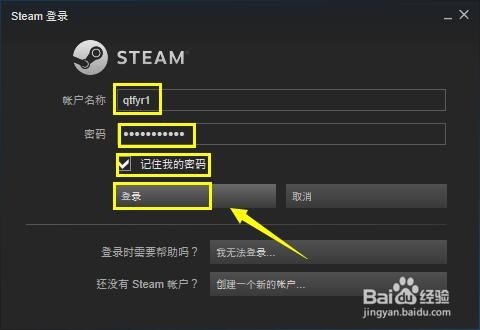
1、启动steam客户端,用你的steam账号登陆,如下图所示
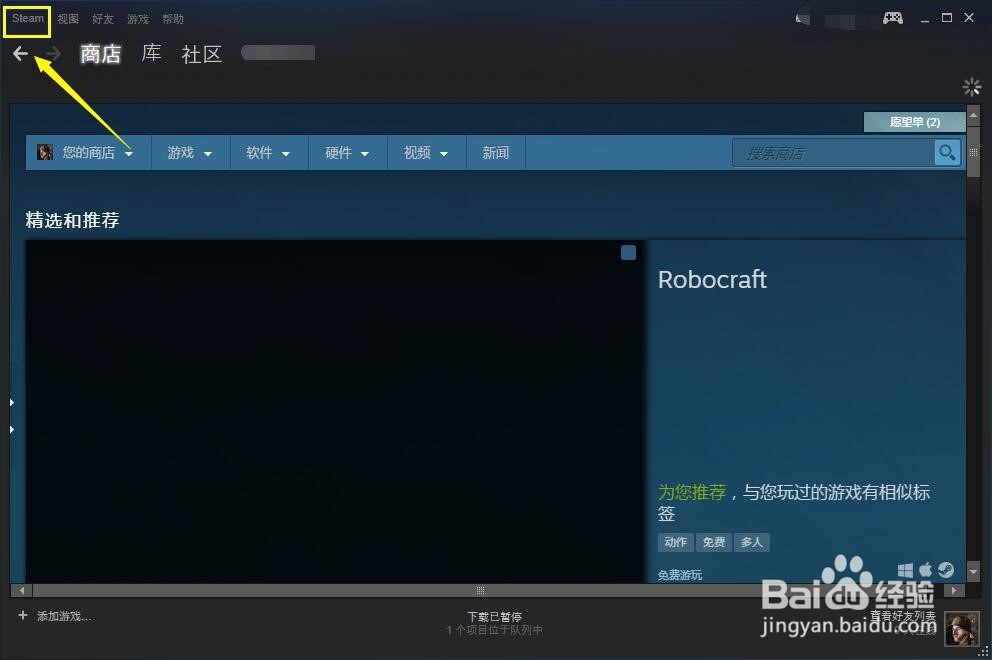
2、进入首页,点击上方的steam,如下图所示
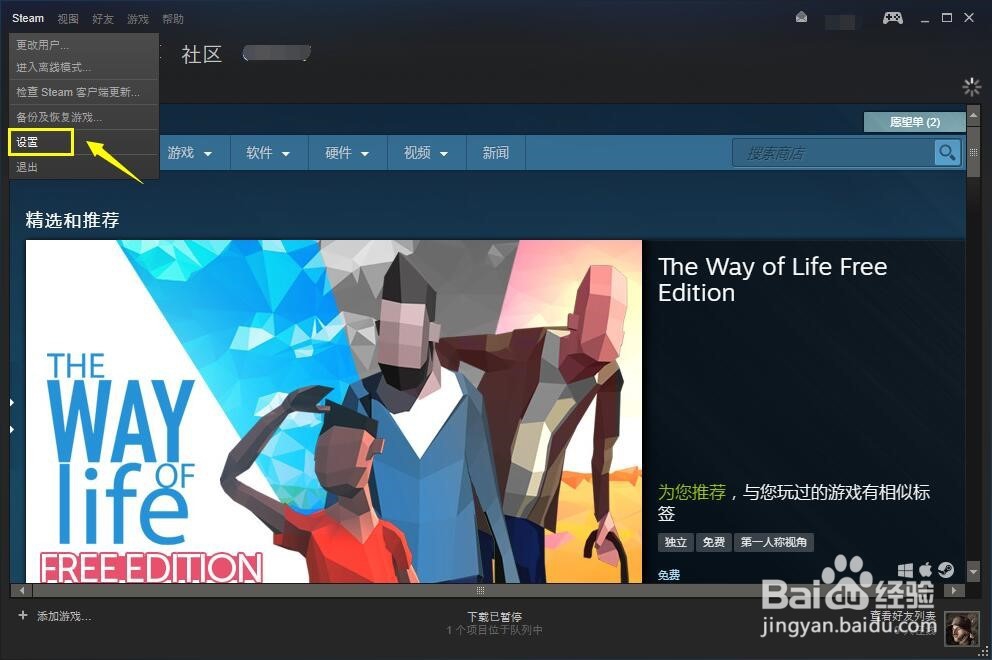
3、在steam中点击设置进入,如下图所示
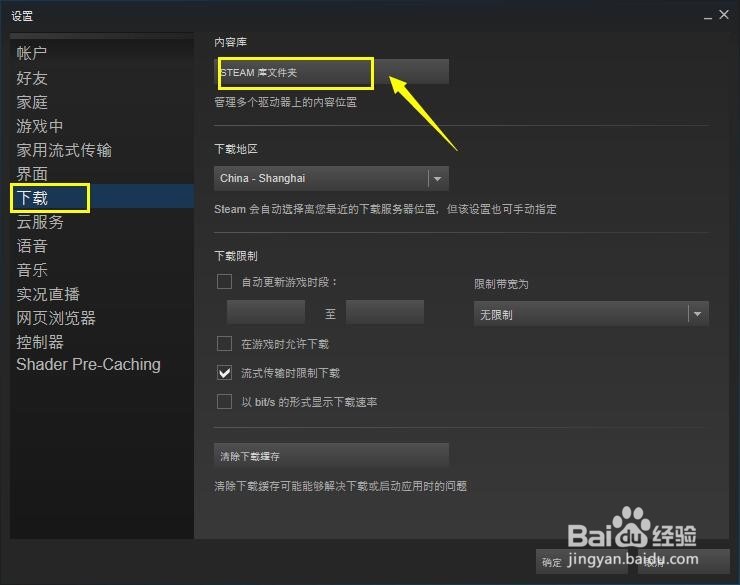
4、在设置界面点击下载选项,我们点击下载选项内容库下面的steam库文件夹,如下图所示
5、点击添加库文件夹按钮,如下图所示
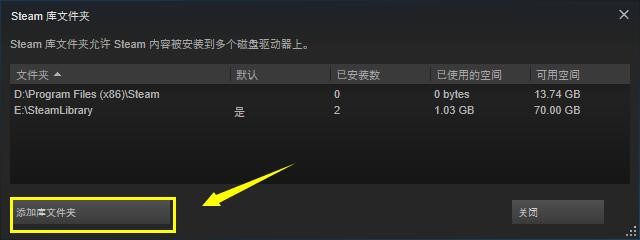
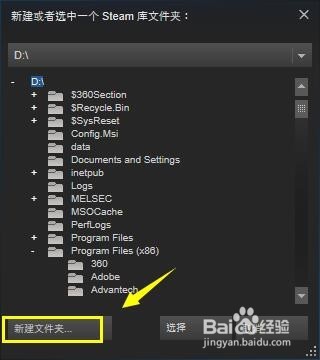
6、定位到一个路径,然后点击新建文件夹,如下图所示
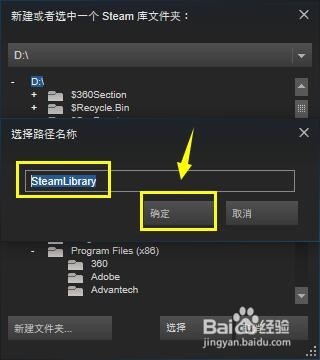
7、输入你的新建库文件夹的名称,点击确认按钮,如下图所示
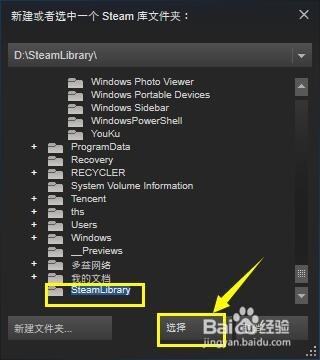
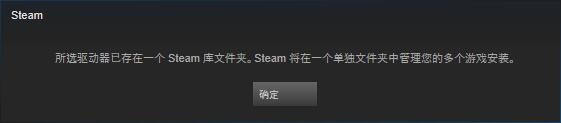
8、新建完成,选中,点击选择按钮,如下图所示
时间:2026-04-25 02:57:58
1、启动steam客户端,用你的steam账号登陆,如下图所示
2、进入首页,点击上方的steam,如下图所示
3、在steam中点击设置进入,如下图所示
4、在设置界面点击下载选项,我们点击下载选项内容库下面的steam库文件夹,如下图所示
5、点击添加库文件夹按钮,如下图所示
6、定位到一个路径,然后点击新建文件夹,如下图所示
7、输入你的新建库文件夹的名称,点击确认按钮,如下图所示
8、新建完成,选中,点击选择按钮,如下图所示
