mysql数据库管理工具navicat for mysql怎么用?

 时间:2026-02-15 17:49:24

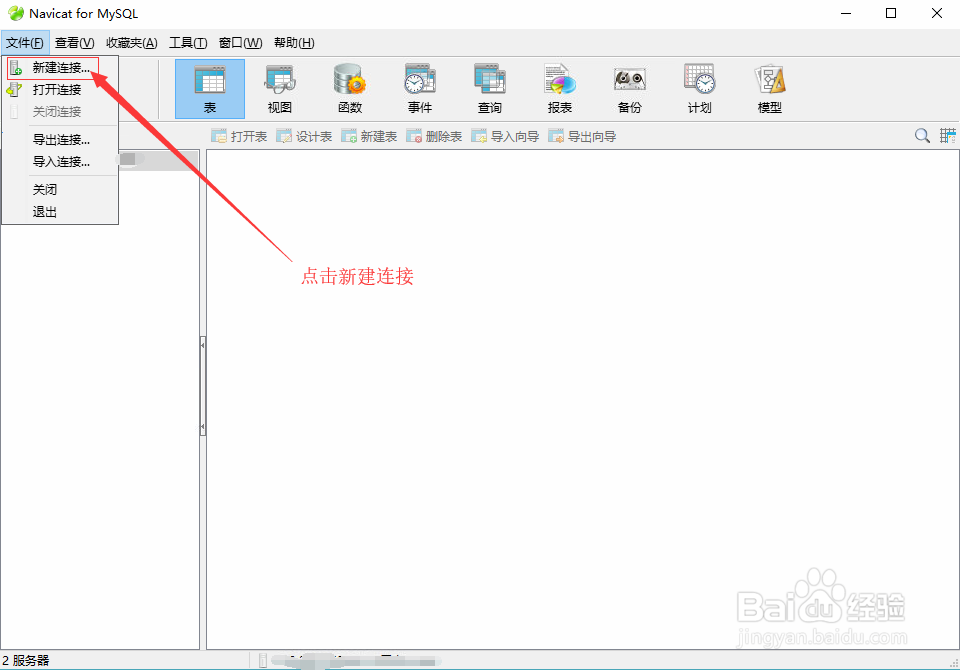
1、打开Navicat for MySQL软件,见到如图页面;
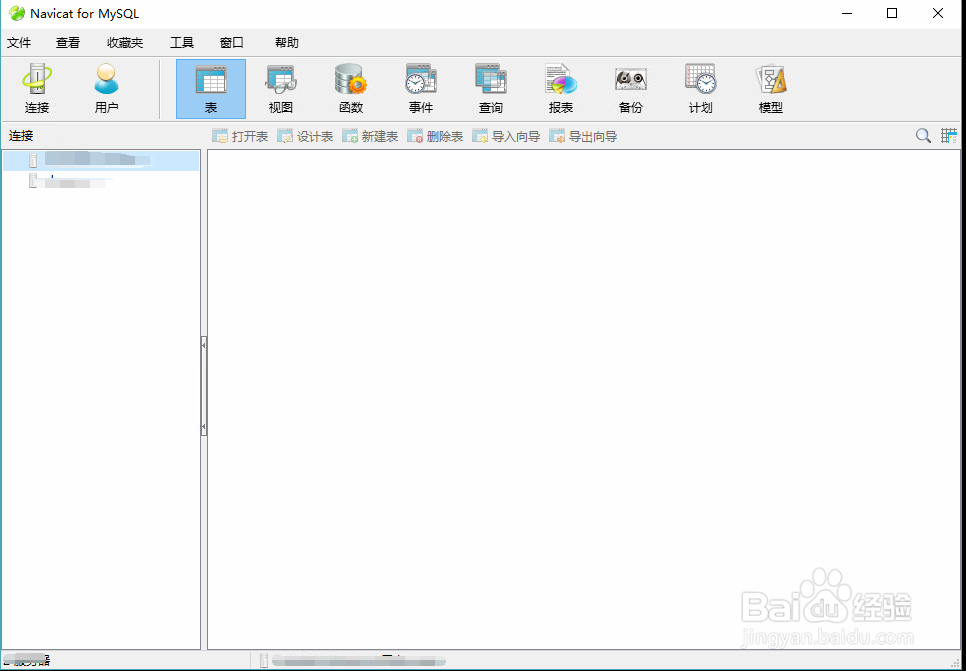
mysql数据库管理工具navicat for mysql怎么用?

2、点击文件,新建连接;

mysql数据库管理工具navicat for mysql怎么用?

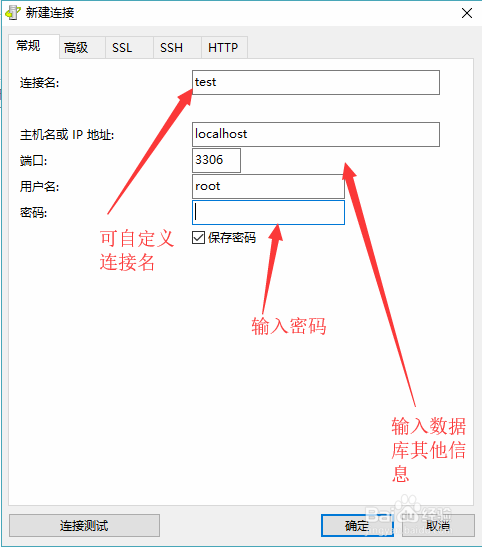
3、输入如图红框内的相关信息(按要求不要输错);

mysql数据库管理工具navicat for mysql怎么用?

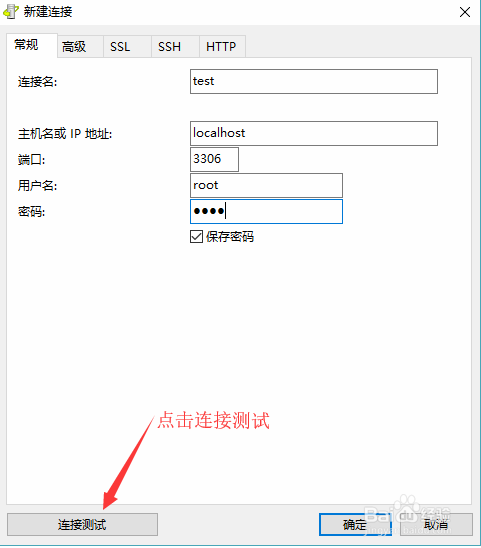
4、随后,我们来进行一下测试,点击连接测试;

mysql数据库管理工具navicat for mysql怎么用?

5、如果出现这样的页面,则证明信息输入正确,否则请检查自己输入的信息;

mysql数据库管理工具navicat for mysql怎么用?

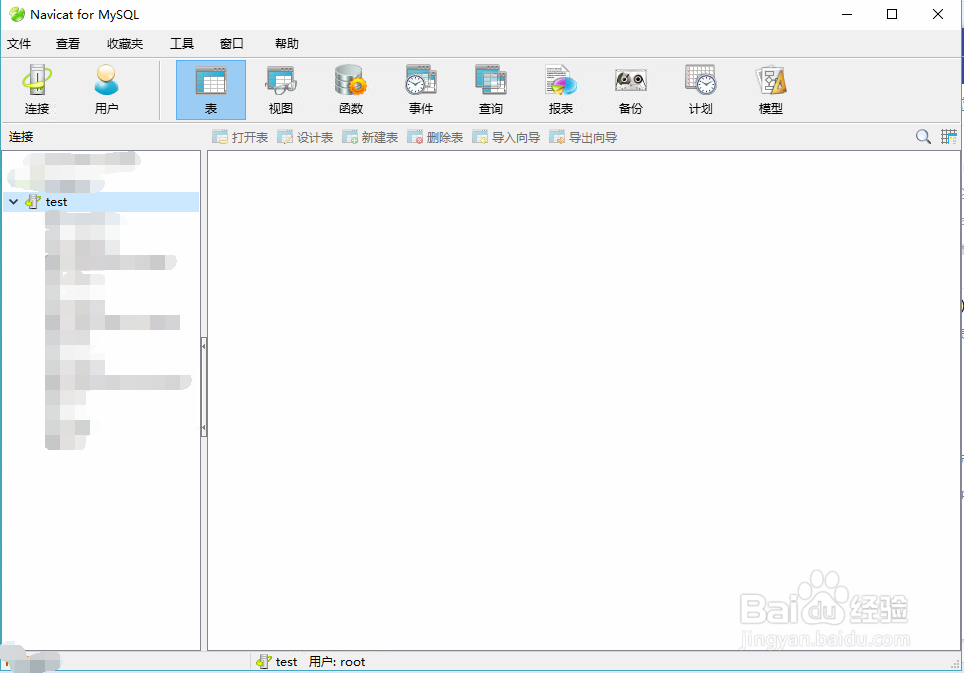
6、创建成功后的效果如图;

mysql数据库管理工具navicat for mysql怎么用?

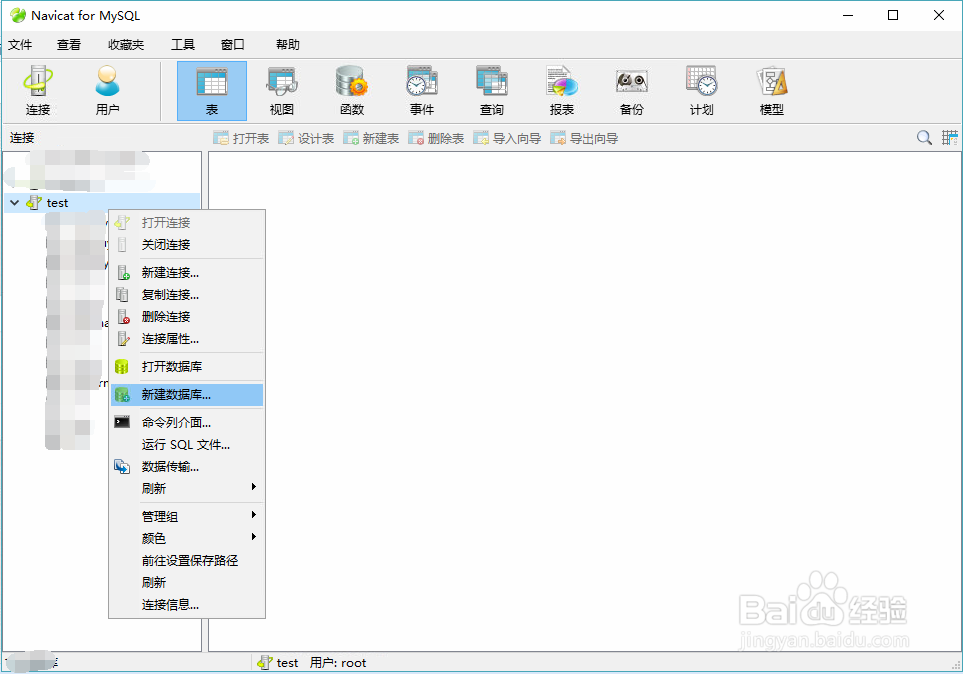
7、右键点击连接,进行新建数据库;

mysql数据库管理工具navicat for mysql怎么用?

8、输入相应的数据库名称,其余信息可以不填,有默认值,然后点击确定;

mysql数据库管理工具navicat for mysql怎么用?

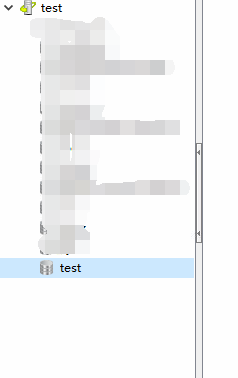
9、我们发现,已经成功创建了;

mysql数据库管理工具navicat for mysql怎么用?

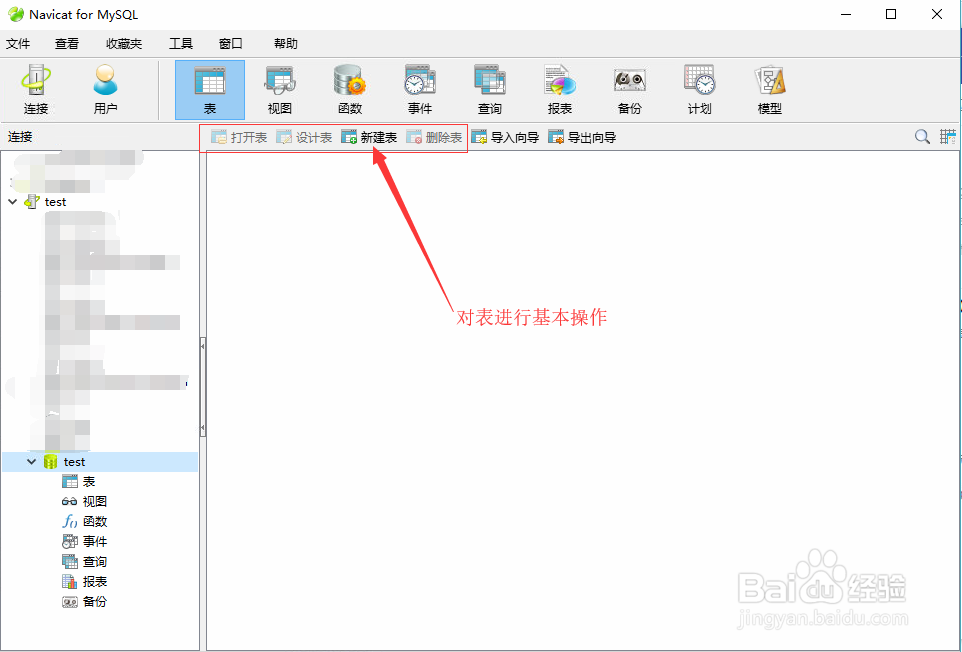
10、然后根据如图红框中按钮,对数据表进行操作即可;

mysql数据库管理工具navicat for mysql怎么用?

11、开始Navicat for MySQL征程吧!

mysql数据库管理工具navicat for mysql怎么用?

  • HTML实现奇偶表格绑定
  • HTML5中a标签的介绍
  • Java计算给定字符串数组的总长度
  • 如何查看tomcat版本详细信息
  • 在tkinter内怎样设置标签和窗口的位置?
  • 热门搜索
    brief是什么意思 品牌运动鞋 淘宝小号是什么意思 鸽子养殖技术 泥鳅养殖 猕猴桃什么时候吃最好 data什么意思 维生素c的作用 虎头蛇尾是什么意思 护眼灯什么牌子好