PS怎么把两张图拼接在一张图上

 时间:2026-02-11 23:59:42

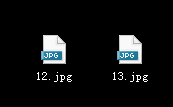
1、首先在电脑上安装好PS软件,还要选好要拼在一起的两张图。

PS怎么把两张图拼接在一张图上

PS怎么把两张图拼接在一张图上

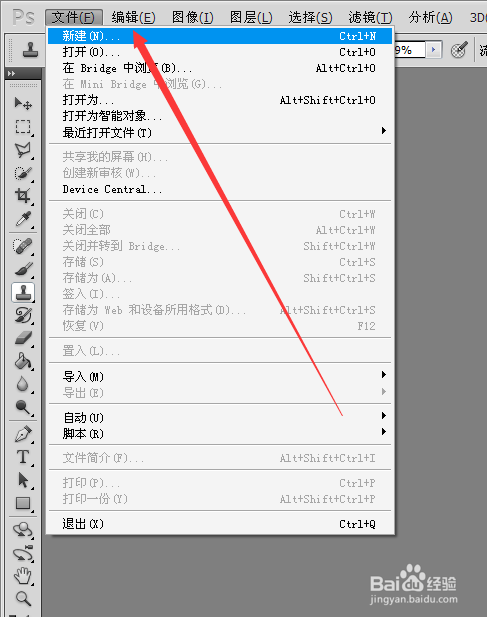
2、然后打开PS软件,打开左上角文件,打开新建。

PS怎么把两张图拼接在一张图上

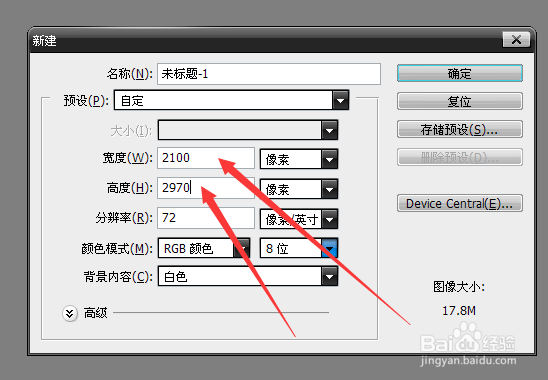
3、在打开的页面设置一张A4白底,2100mm*2970mm,按确定。

PS怎么把两张图拼接在一张图上

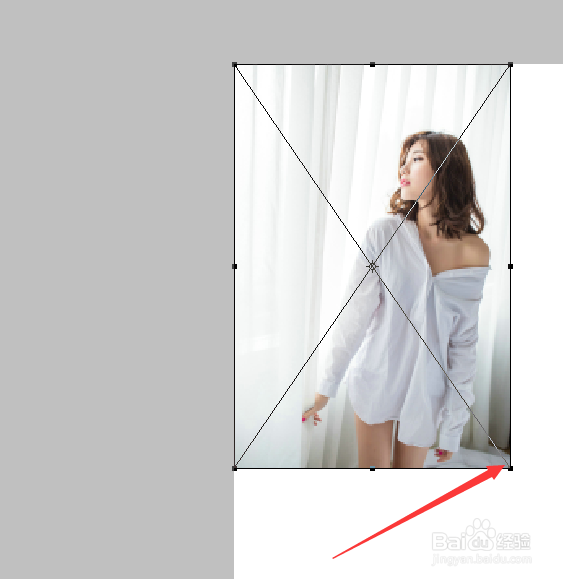
4、回到你要拼接的图纸,拖动图纸到PS,按shift键可以保持图不变形,鼠标左键拖动四个角的随便一个角拉到合适为止,其他同理。
PS怎么把两张图拼接在一张图上

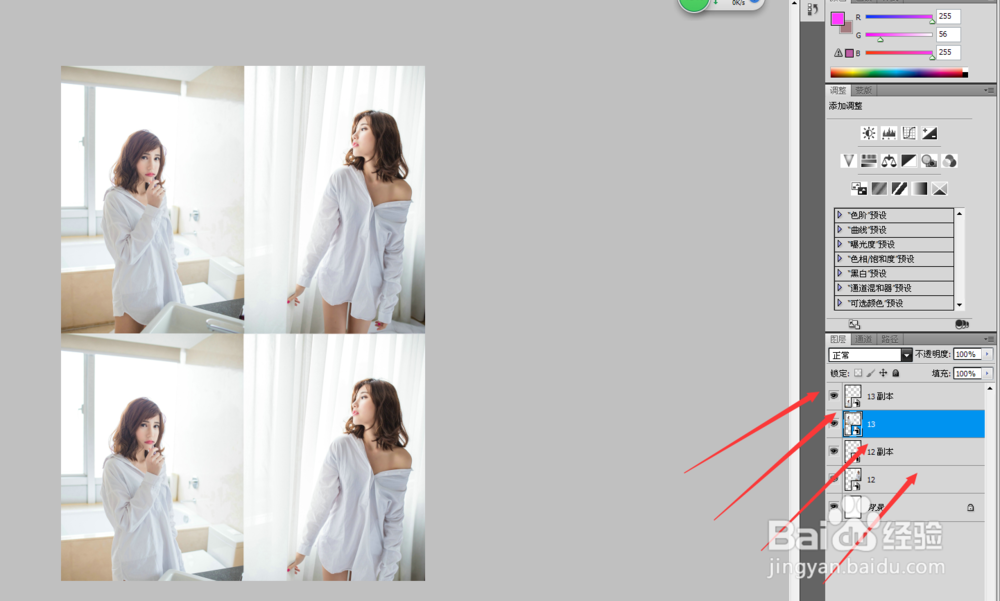
5、如果还不合适,可以在右边图层选中一张图纸,按CTRL+T可以出现拉伸,拉伸到合适为止,其他的也同理。
PS怎么把两张图拼接在一张图上

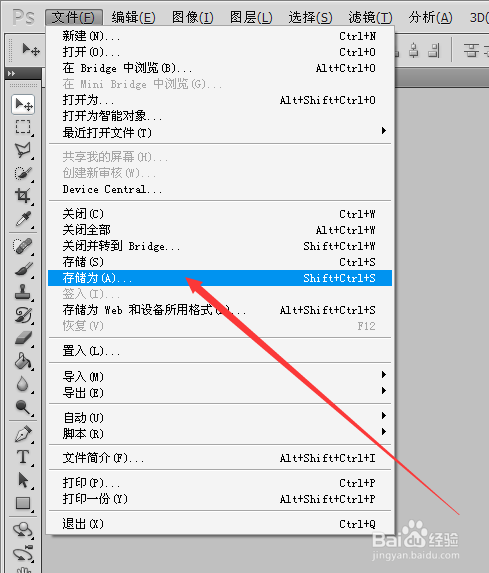
6、拼接好之后就是保存了,还是左上角文件,点存储为。

PS怎么把两张图拼接在一张图上

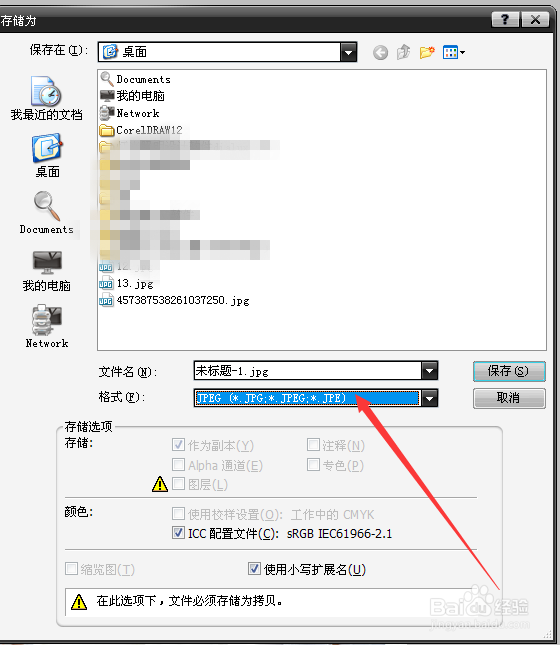
7、保存的格式要选择JPG格式。

PS怎么把两张图拼接在一张图上

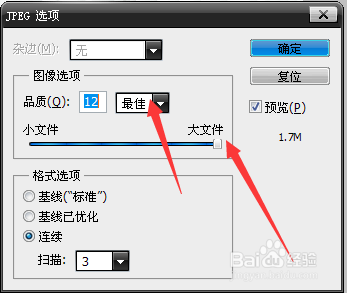
8、保存的JPG选项要选择最佳和大文件。然后确定就可以啦。

PS怎么把两张图拼接在一张图上

  • PS如何放大UI界面
  • 使用PS多个选区工具抠出背景复杂的半透明婚纱
  • ps中魔棒的使用方法
  • 用PS拼接合成图片以及图片的原比例尺寸修剪处理
  • 【Photoshop】更换图片背景色
  • 热门搜索
    word如何打钩 如何知道自己的星座 邱淑贞慈禧的秘密生活 暴风转码怎么用 ifox文件怎么打开 如何养鱼 赞丽生活 胃酸过多如何调理 碧桂园待遇怎么样 肚子胀气是什么原因