1、打开浏览器,在浏览器的右上方,点击下图红色标准的图标

2、在下拉窗口中,点击选择“书签”
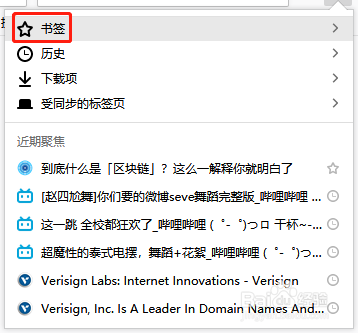
3、在拉长的窗口的最下方,点击“管理所有书签”

4、在弹出的窗口,选中“全部书签”

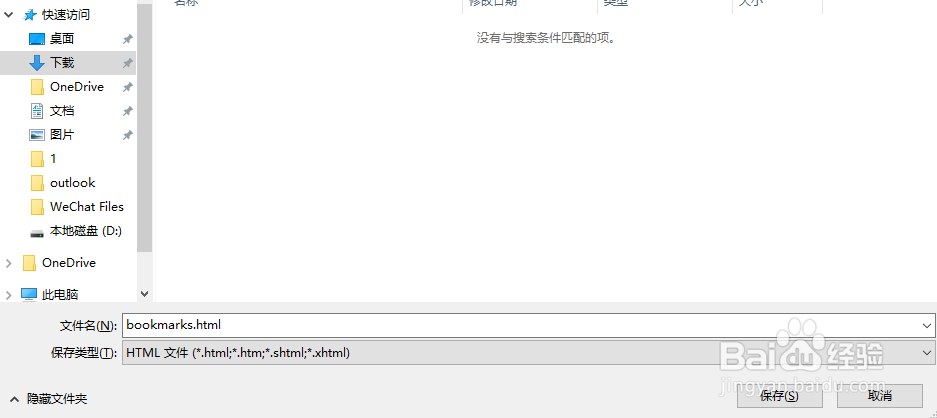
5、再点“导入和备份书签”--->“导出书签到HTML”

6、把到处的HTML文件保存的一个位置,方便更换的浏览器导入使用
1、还是按上面的步骤打开“管理所有书签”

2、再选中“导入和备份”--->“从HTML文件导入书签”

3、在打开的窗口中,选中你之前保存的HTML文件,点击“打开”即可恢复之前的书签

时间:2026-04-22 05:33:36
1、打开浏览器,在浏览器的右上方,点击下图红色标准的图标
2、在下拉窗口中,点击选择“书签”
3、在拉长的窗口的最下方,点击“管理所有书签”
4、在弹出的窗口,选中“全部书签”
5、再点“导入和备份书签”--->“导出书签到HTML”
6、把到处的HTML文件保存的一个位置,方便更换的浏览器导入使用
1、还是按上面的步骤打开“管理所有书签”
2、再选中“导入和备份”--->“从HTML文件导入书签”
3、在打开的窗口中,选中你之前保存的HTML文件,点击“打开”即可恢复之前的书签
