在word文档中如何添加删除水印

 时间:2026-04-26 18:56:31

1、首先打开我们需要添加水印的word文档

在word文档中如何添加删除水印

2、在菜单栏中选择页面布局

在word文档中如何添加删除水印

3、在页面布局工具栏中依次选择水印-自定义水印

在word文档中如何添加删除水印

4、在自定义界面有两种水印方式图片和文字,这里我们选择文字,需要什么文字水印可以自己输入,然后根据需求做好设置,然后确定即可

在word文档中如何添加删除水印

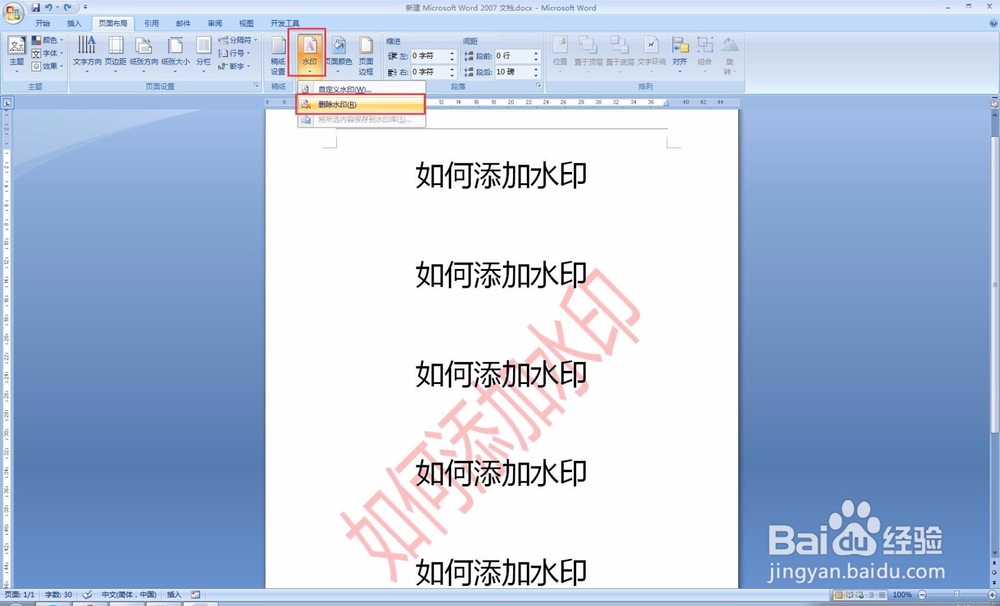
5、水印是出现了,这里再说下如何删除,很简单,在页面布局工具栏中依次选择水印-删除水印即可
在word文档中如何添加删除水印

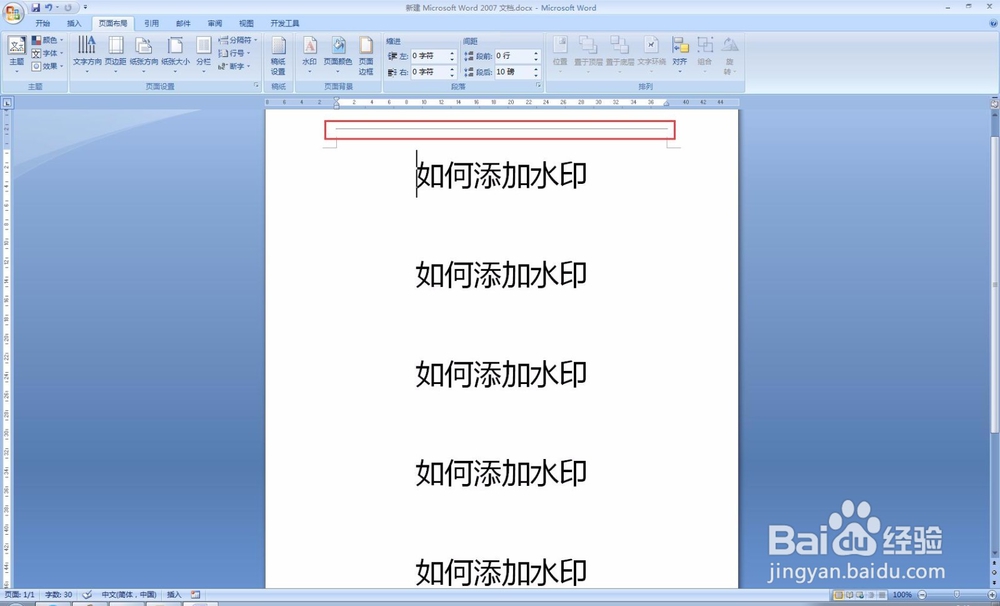
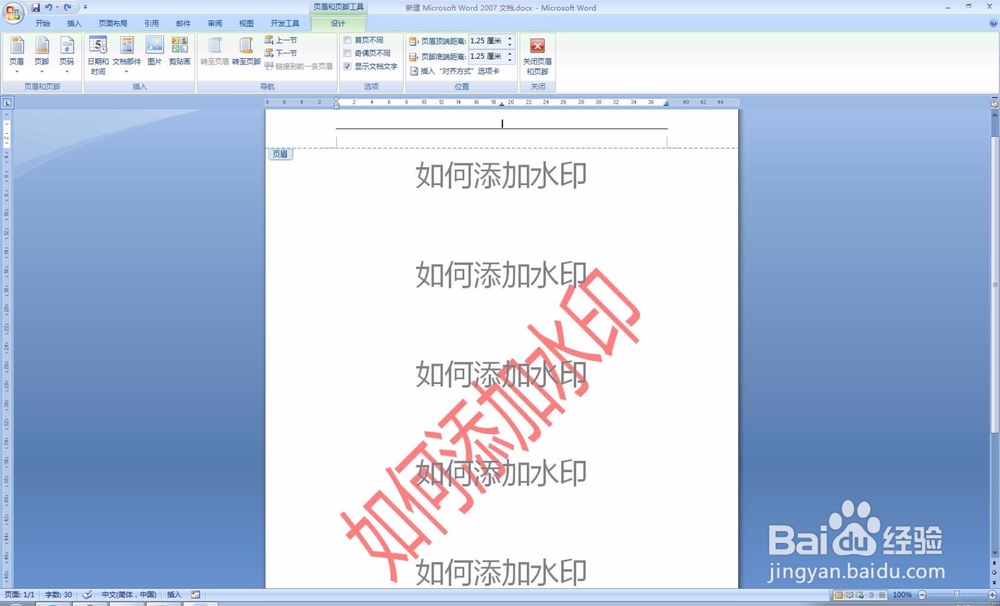
6、删除水印后水印消失,但是大家发现没,在添加水印后页眉处会出现一条横线,在删除水印后横线还是存在,那么如何删除呢,小编在其他经验中有过详细介绍,这里就再大概介绍下

在word文档中如何添加删除水印

在word文档中如何添加删除水印

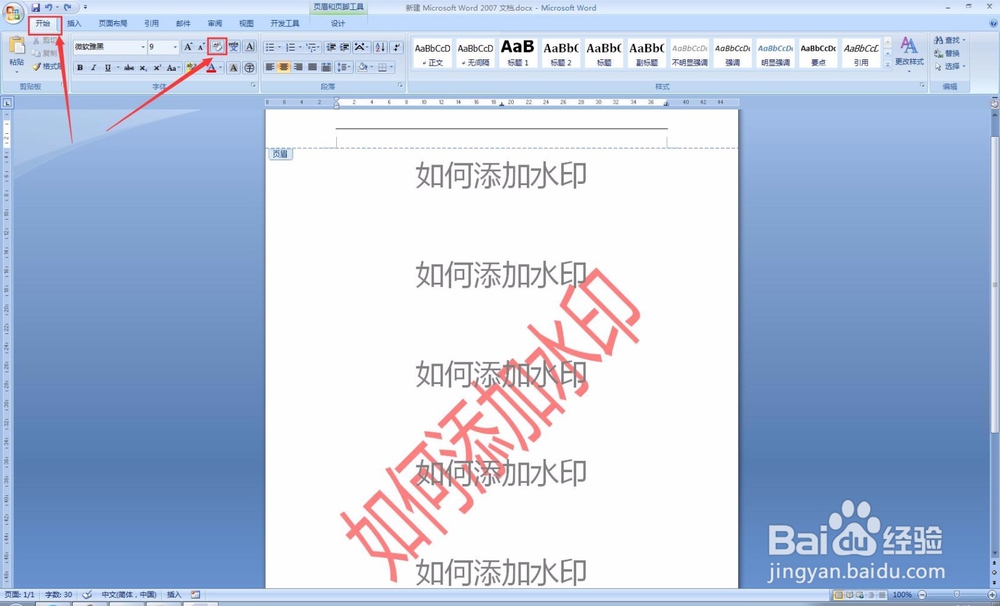
7、直接在横线处双击,进入页眉编辑状态

在word文档中如何添加删除水印

8、然后菜单栏处选择开始,在工具栏中选择清除格式按钮,退出页眉编辑状态即可
在word文档中如何添加删除水印

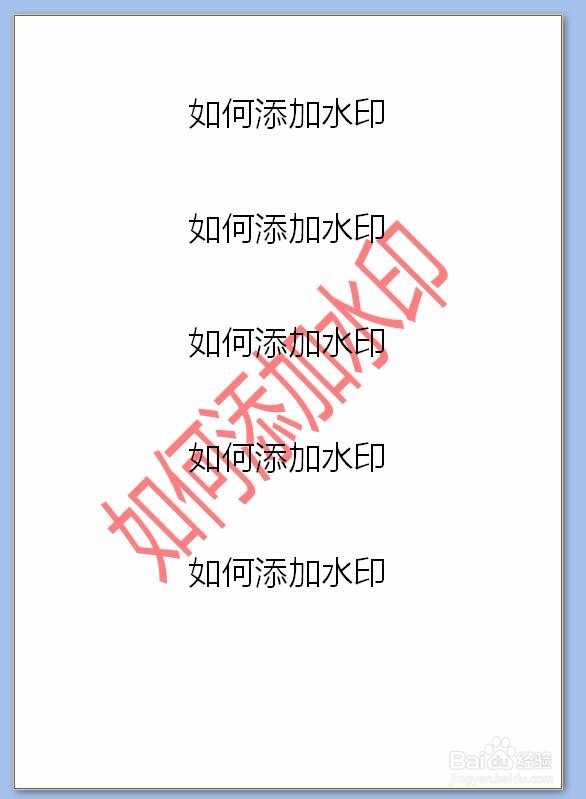
9、最后就是我们需要的水印效果了,在打印预览处可以查看打印效果

在word文档中如何添加删除水印

在word文档中如何添加删除水印

  • 为文档添加摘要属性
  • 让大家快速的了解百度百科的具体意义
  • 办公软件Word:如何为文档添加图片水印
  • WORD2016怎么删除水印?
  • word图片怎么添加倒影
  • 热门搜索
    怎么下载网页 怎么用丹田唱歌 国庆节手抄报图片大全简单又漂亮 上海政法学院怎么样 床震吻胸吃胸视频大全 腌制腊肉的做法大全 怎么变成瓜子脸 更年期潮热怎么办 oppo报价大全 美国怡口净水器怎么样