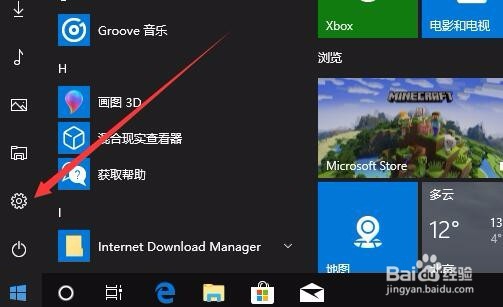
1、在Windows10系统桌面,点击开始按钮,在弹出菜单中点击“设置”图标。
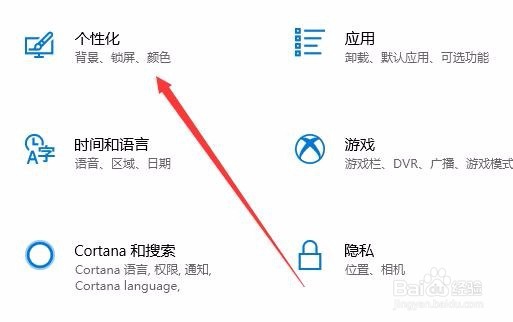
2、在打开的Windows设置窗口中,点击“个性化”图标。
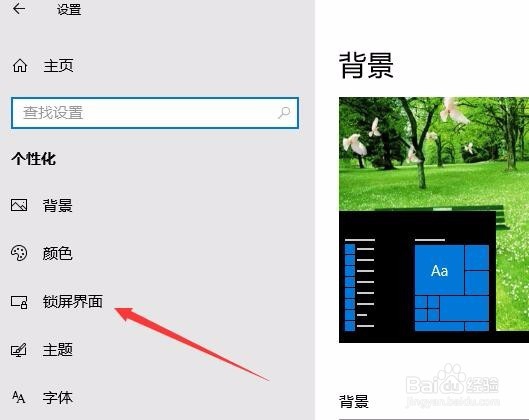
3、这时就会打开个性化设置窗口了,点击左侧边栏的“锁屏界面”菜单项。
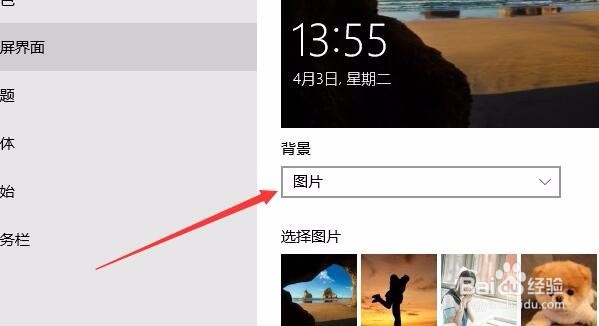
4、在右侧打开的设置窗口中点击“背景”为图片
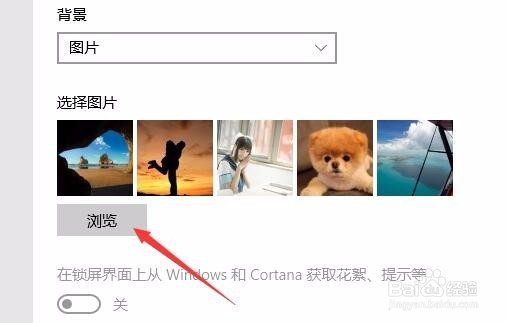
5、接下来点击下面的“浏览”按钮
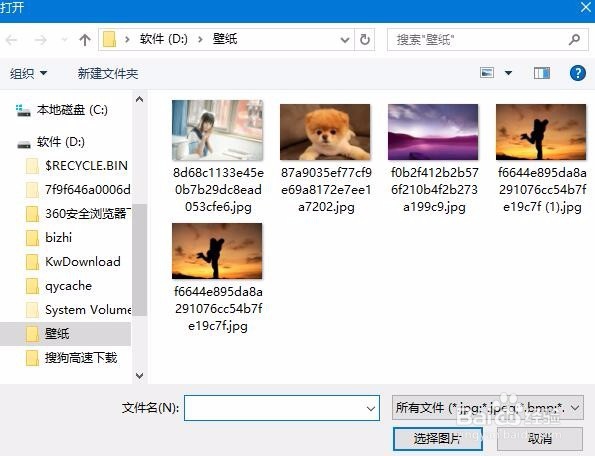
6、在弹出的窗口中选择我们要设置为锁屏壁纸的图片,然后点击选择图片按钮,这样我们的锁屏图片就设置好了。
7、以后再锁屏的时候,就会显示出刚刚设置的锁屏图片了。

时间:2024-10-14 15:18:59
1、在Windows10系统桌面,点击开始按钮,在弹出菜单中点击“设置”图标。
2、在打开的Windows设置窗口中,点击“个性化”图标。
3、这时就会打开个性化设置窗口了,点击左侧边栏的“锁屏界面”菜单项。
4、在右侧打开的设置窗口中点击“背景”为图片
5、接下来点击下面的“浏览”按钮
6、在弹出的窗口中选择我们要设置为锁屏壁纸的图片,然后点击选择图片按钮,这样我们的锁屏图片就设置好了。
7、以后再锁屏的时候,就会显示出刚刚设置的锁屏图片了。
