Photoshop——图标制作

 时间:2026-04-22 07:18:28

1、按Ctrl+N键,新建立一个文件,大小:600 x 600像素、72分辨率、RGB模式。如图所示:

Photoshop——图标制作

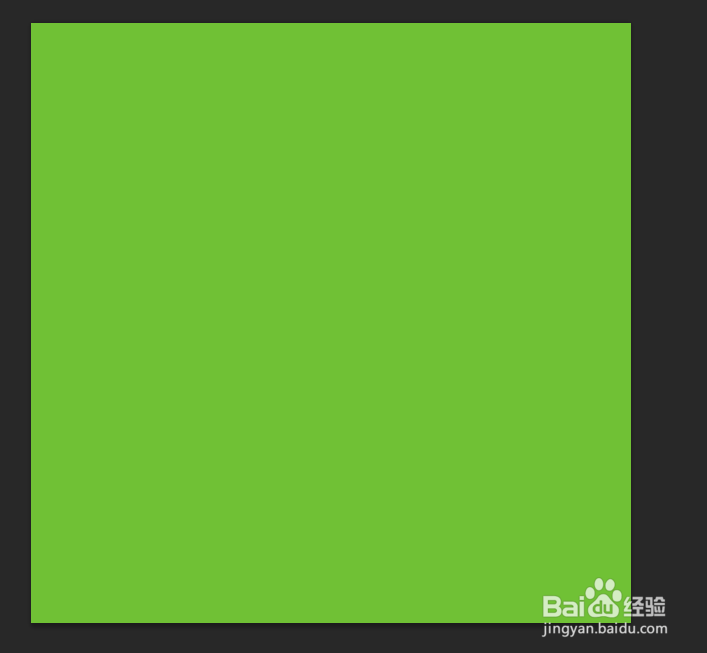
2、设置前景色,如图所示:

Photoshop——图标制作

3、按 Alt + Delete 键给背景图层,填充前景色,如图所示:

Photoshop——图标制作

4、选中椭圆工具,如图所示:

Photoshop——图标制作

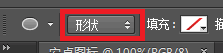
5、设置其属性栏的参数,如图所示:

Photoshop——图标制作

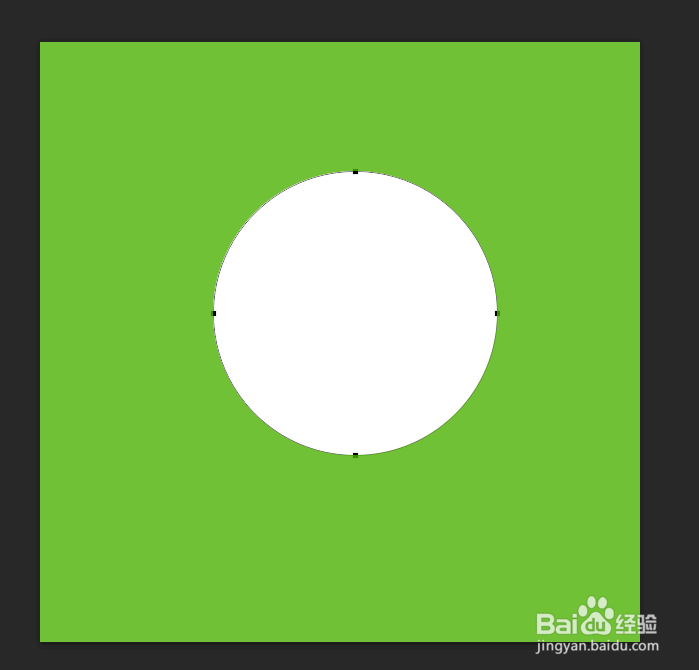
6、用椭圆工具拖出一个圆形,如图所示:

Photoshop——图标制作

Photoshop——图标制作

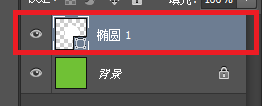
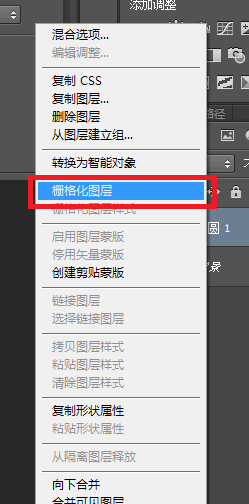
7、选中椭圆 1 图层右键,在弹出来的对话框中选择删格化图层,如图所示:

Photoshop——图标制作

Photoshop——图标制作

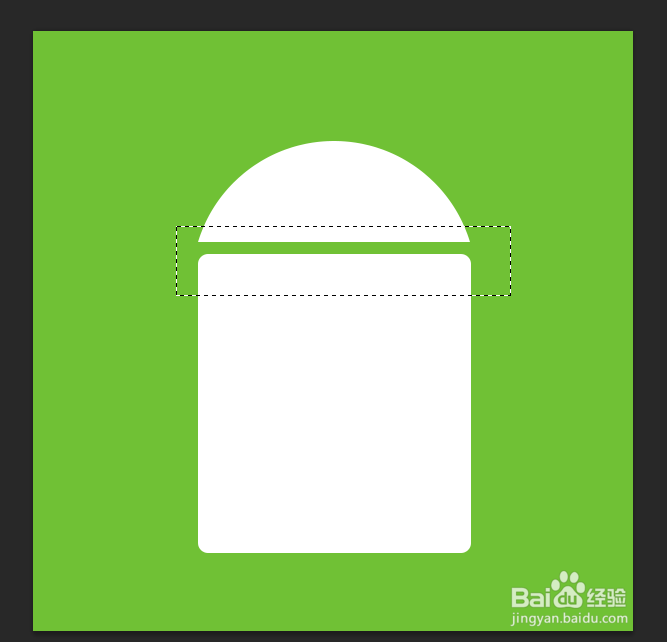
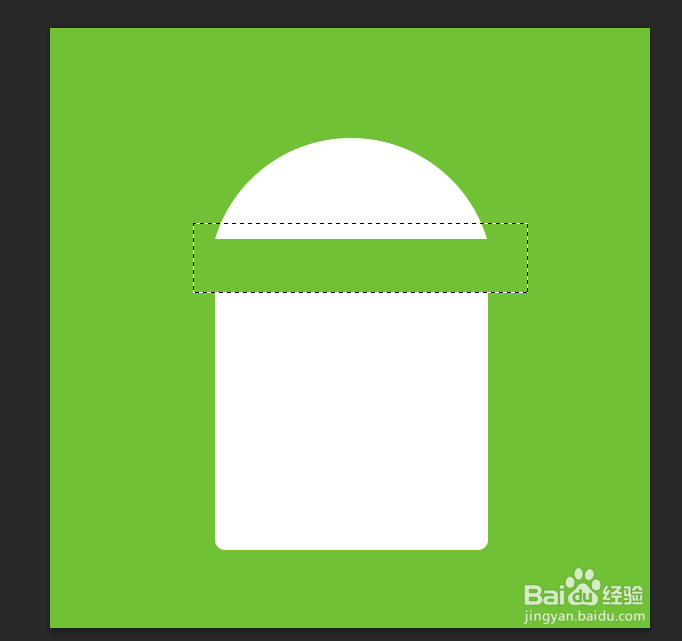
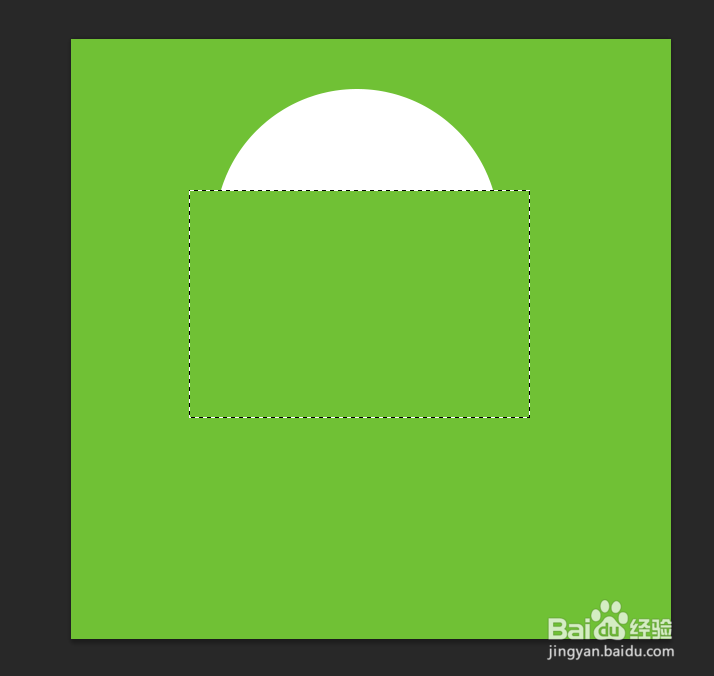
8、选择矩形选框工具,选中一部分椭圆,按Delete键删除,如图所示:
Photoshop——图标制作

Photoshop——图标制作

9、选中圆角矩形工具,拖出一圆角矩形,如图所示:

Photoshop——图标制作

Photoshop——图标制作

10、同样把 圆角矩形 1图层 执行 删格化图层 命令,如图所示:

Photoshop——图标制作

11、选中椭圆选框工具,把圆角矩形删除一部分,如图所示:

Photoshop——图标制作

Photoshop——图标制作

12、选中椭圆工具,拖出两个眼睛,如图所示:

Photoshop——图标制作

13、选中圆角矩形工具,拖出两条天线,如图所示:

Photoshop——图标制作

14、继续用圆角矩形工具,画出其余部位,如图所示:

Photoshop——图标制作

15、至此,本教程结束!

Photoshop——图标制作

  • PS中的液化滤镜
  • PS中如何设置斜面与浮雕浮雕效果?
  • photoshop cs6教程PS洗水牛仔布制作
  • 如何用PS设计发光球体
  • 用ps给人物制作双重脸
  • 热门搜索
    何首乌怎么吃治白发最有效 老打嗝怎么办 教育类别怎么填 bite怎么读 无线网怎么设置 神经官能症怎么治疗 澳洲爱他美奶粉怎么样 剖腹产后怎么瘦肚子 运动后肌肉酸痛怎么办 斐讯路由器怎么设置