1、打开Photoshop CC软件。

2、打开一张带有毛发的图片。
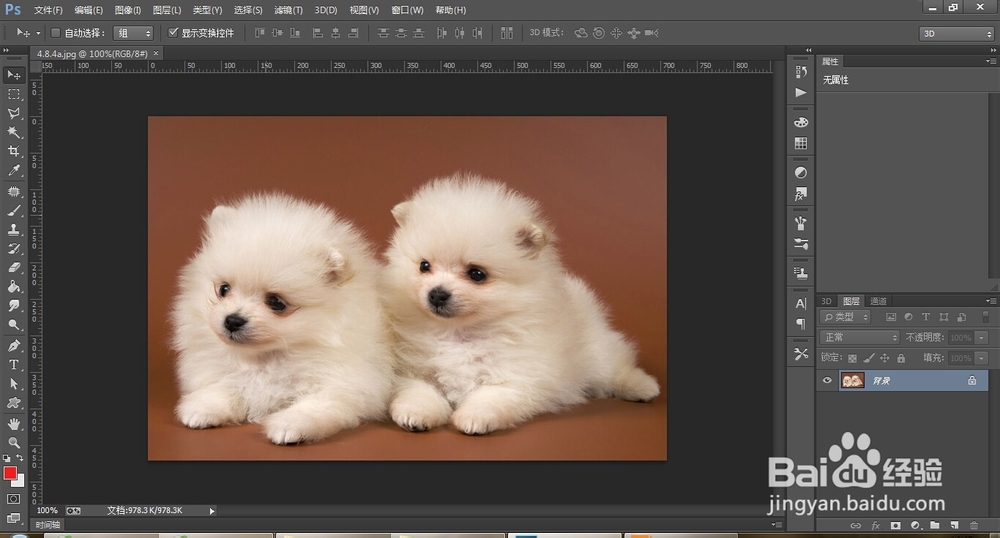
3、用快速选择工具将图中狗选中。
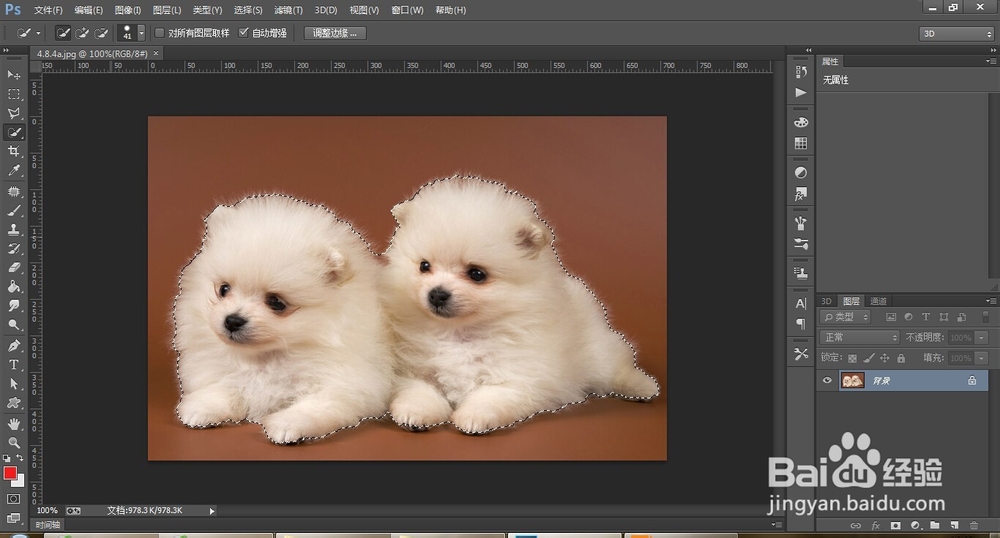
4、单击工具栏选项中“调整边缘”按钮,打开调整边缘对话框。


5、选择“黑白”视图模式,勾选“智能半径”和“净化颜色”选项,将半径设置成250像素。毛发已经大概选出来了。
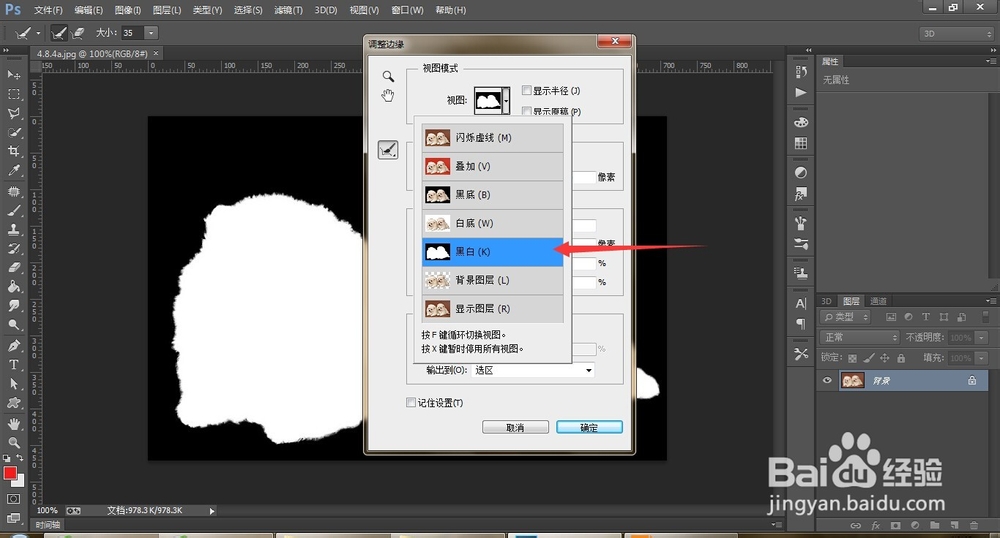

6、右键单击调整半径工具,在打开的下拉菜单中选择抹除调整工具,在多余的背景上涂抹。


7、在“数出到”下拉列表中选择“新建带有图层蒙板的图层”选项,然后单击“确定”按钮,将狗抠出来。

时间:2026-04-30 03:17:52
1、打开Photoshop CC软件。
2、打开一张带有毛发的图片。
3、用快速选择工具将图中狗选中。
4、单击工具栏选项中“调整边缘”按钮,打开调整边缘对话框。
5、选择“黑白”视图模式,勾选“智能半径”和“净化颜色”选项,将半径设置成250像素。毛发已经大概选出来了。
6、右键单击调整半径工具,在打开的下拉菜单中选择抹除调整工具,在多余的背景上涂抹。
7、在“数出到”下拉列表中选择“新建带有图层蒙板的图层”选项,然后单击“确定”按钮,将狗抠出来。
