1、打开blender以后,先来创建一个圆柱体。
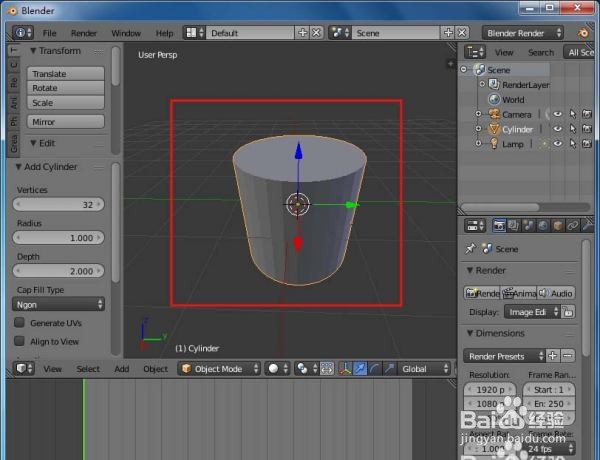
2、把Vertices设置为“6”得到一个六棱柱。

3、在编辑模式,把六棱柱的面与多余的边去掉,只留下底部的一个六边形。

4、然后回到物体模式“shift+ctrl+alt+c”选择“Geometry to Origin”原点回到物体中心。

5、接着添加“Array”修改器。
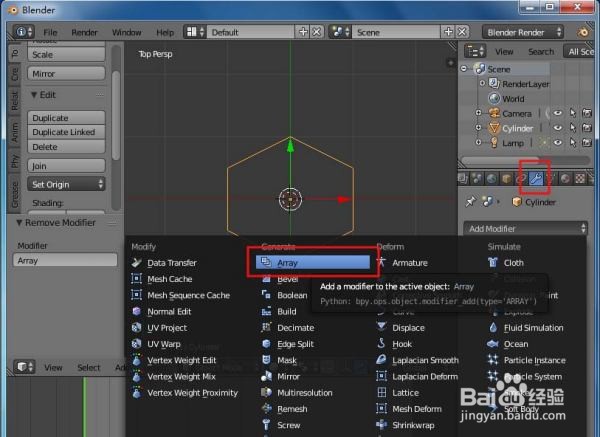
6、count设置为“6”,Relative Offset设置X为“1”(这个根据自己的六边形确定设置xyz)。

7、在添加第二个array,count同样设置“6”,Relative Offset设置Y为“1.5”。

8、在添加第三个array,count设置“2”,Relative Offset分别设置X与Y的数值,自己调整到合适的蜂巢效果,如果之前计算好的可以直接输入确定的数值。

9、然后我们从顶部第一个array开始进行“apply”应用,三个array全部应用修改。

10、最后我们编辑模式,点选“Remove Double”删除重复的顶点,删除不了可以设置更大的阈值进行操作。

