怎么解决Word文档中跨页表格断行显示不完整问题

 时间:2026-04-28 00:17:40

1、首先,我们在word中打开跨行表格,选中对应的表格之后,切换到表格工具选项卡,点击表格属性打开。

怎么解决Word文档中跨页表格断行显示不完整问题

2、到打开如图所示的表格属性界面之后,我们勾选如图所示的,在各页顶端,以标题行形式重复出现选项,点击确定按钮。

怎么解决Word文档中跨页表格断行显示不完整问题

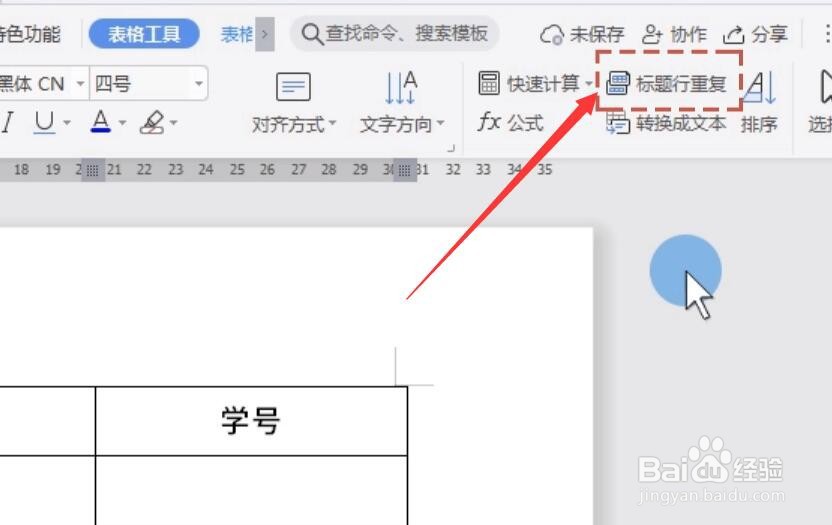
3、除了以上方法问,我们还可以直接点击标题栏重复选项,这样就可以实现跨页表格中每页重复显示标题栏的功能了。
怎么解决Word文档中跨页表格断行显示不完整问题

4、除了以上方法之外,曾对句跨页表格之间所出现的行列不完整的问题,我们可以在表格属性中勾选如图所示的允许断行功能。

怎么解决Word文档中跨页表格断行显示不完整问题

怎么解决Word文档中跨页表格断行显示不完整问题

5、最后,我们会发现,当跨页表格换行时始终会保持行列的完整性,最终效果如图所示。

怎么解决Word文档中跨页表格断行显示不完整问题

怎么解决Word文档中跨页表格断行显示不完整问题

  • 怎么解决Word跨页表格显示不全的问题
  • Word跨页表格显示不完整怎么办
  • word文档内容超出页面看不见
  • Word表格分页断开显示及显示不全怎么办
  • word表格跨页断行设置无效
  • 热门搜索
    驴肉饺子馅配什么菜 光圈的作用 胡萝卜的功效与作用 枸杞的功效与作用泡水 政治必修一知识点总结 八字知识 虐杀原形3什么时候出 霉菌性阴炎的症状用什么药 经济生活知识点 卫生健康知识