1、使用WPS打开PPT;
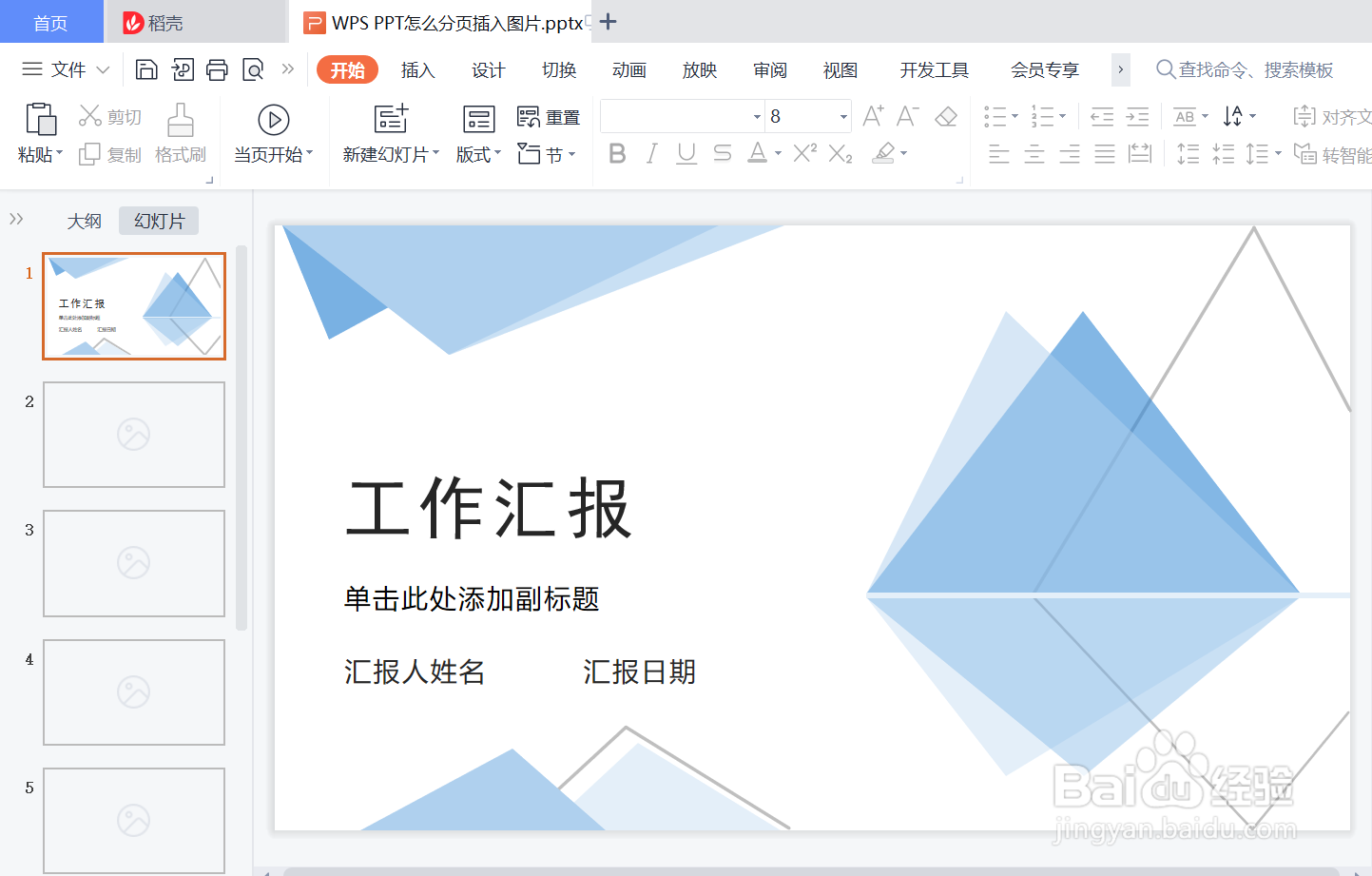
2、创建3页空白PPT;
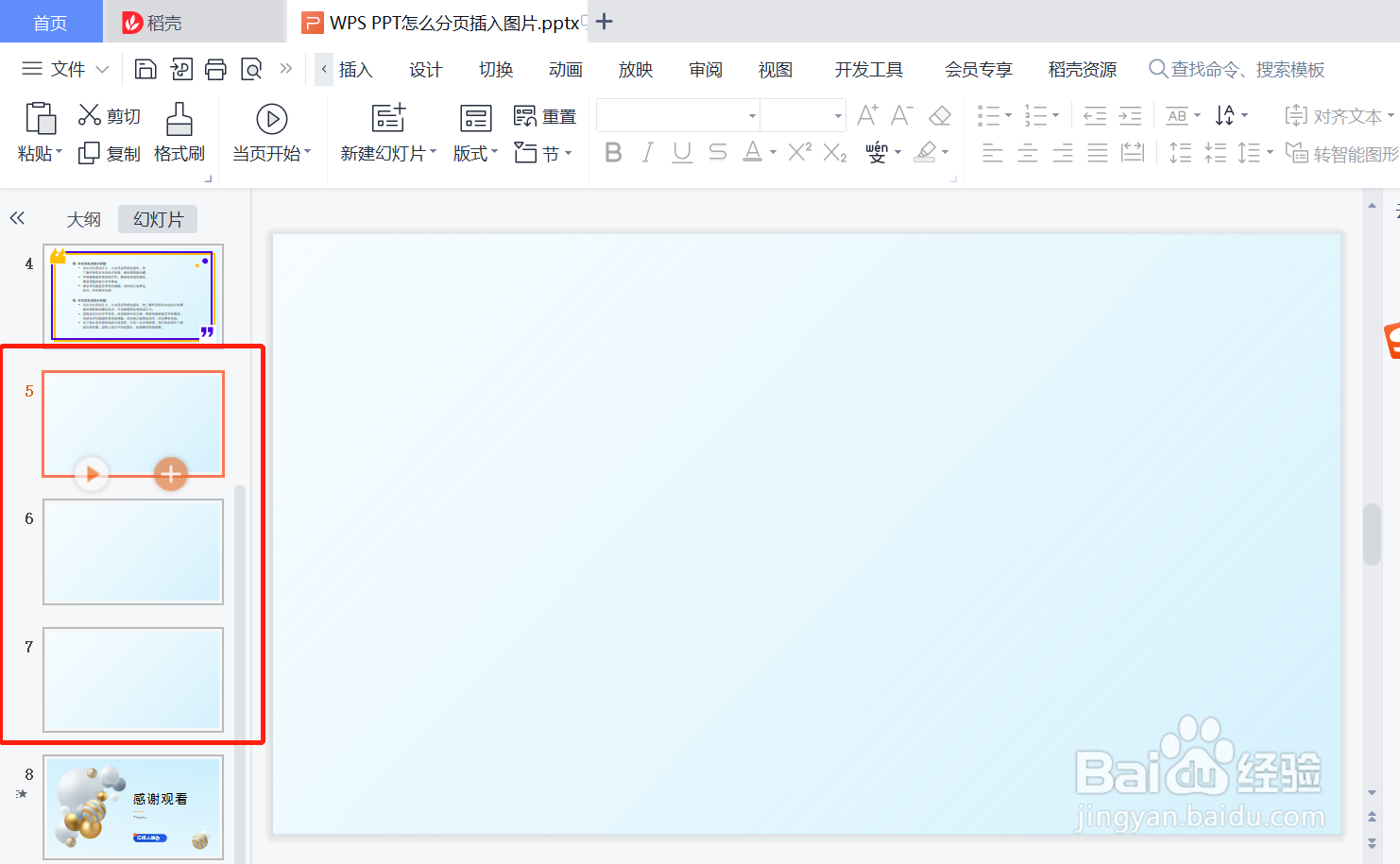
3、在菜单栏依次点击“插入”-“图片”;
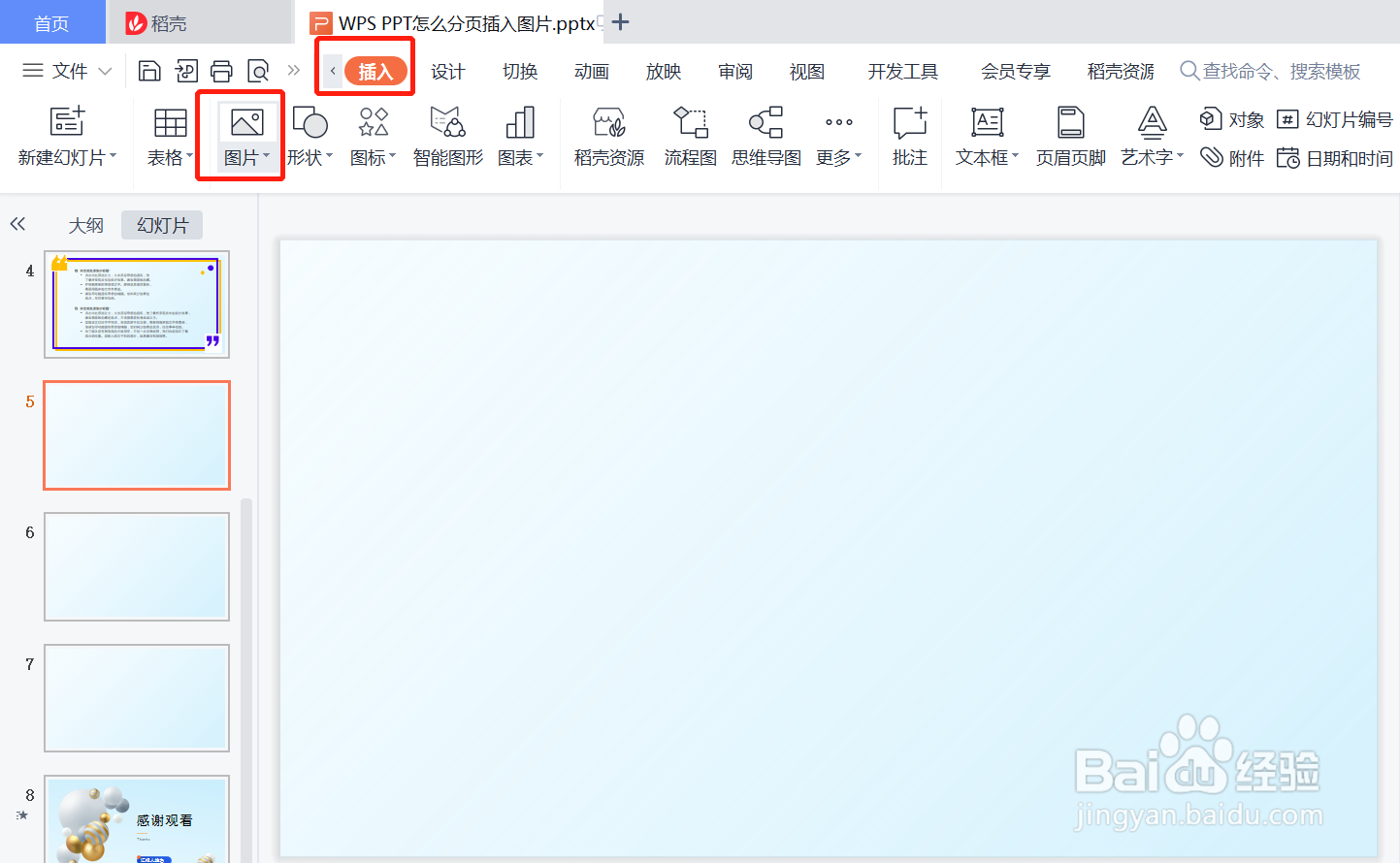
4、在对话框中点击”分页插图“;

5、打开图片存放路径,全选需插入图片,点击”打开“;
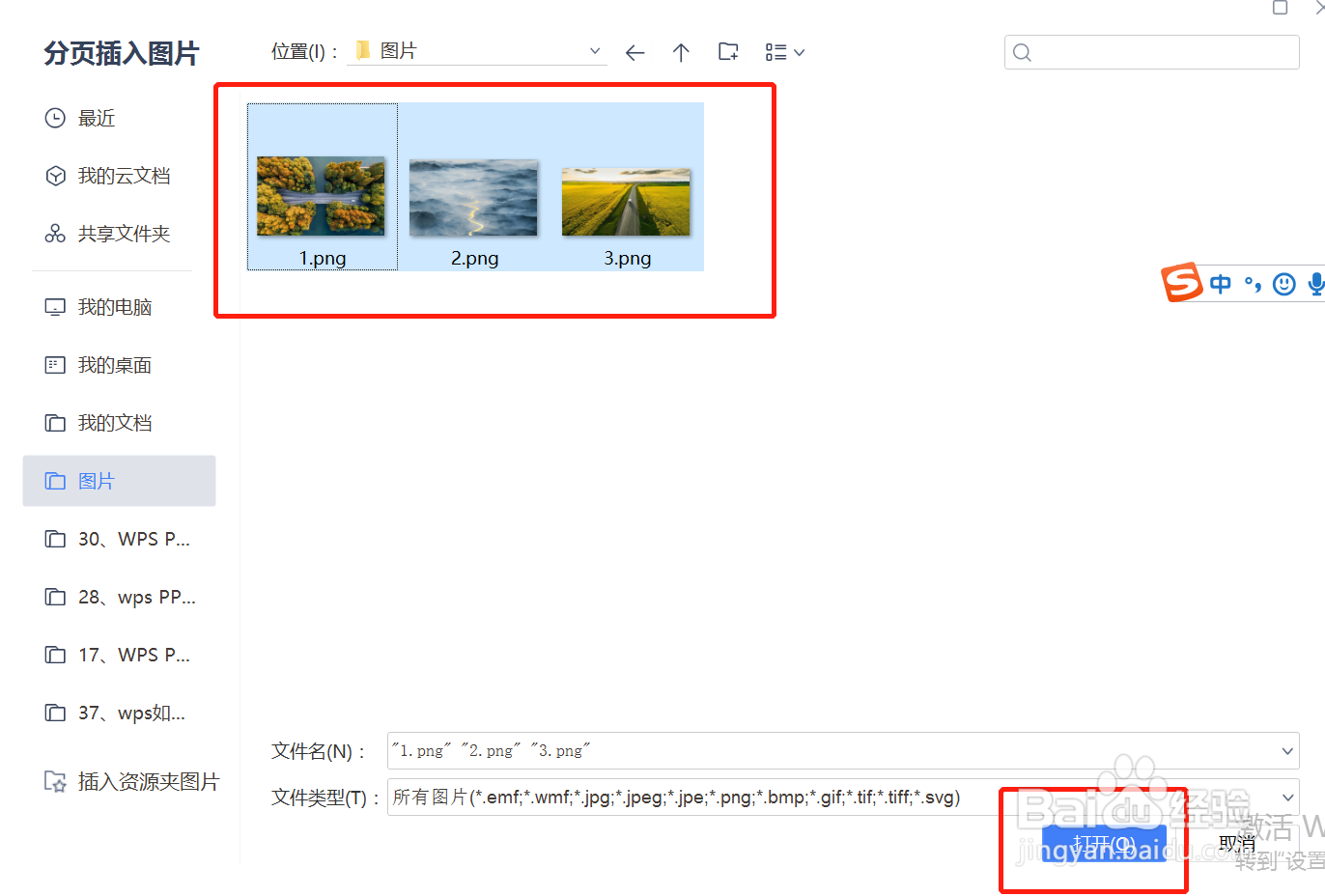
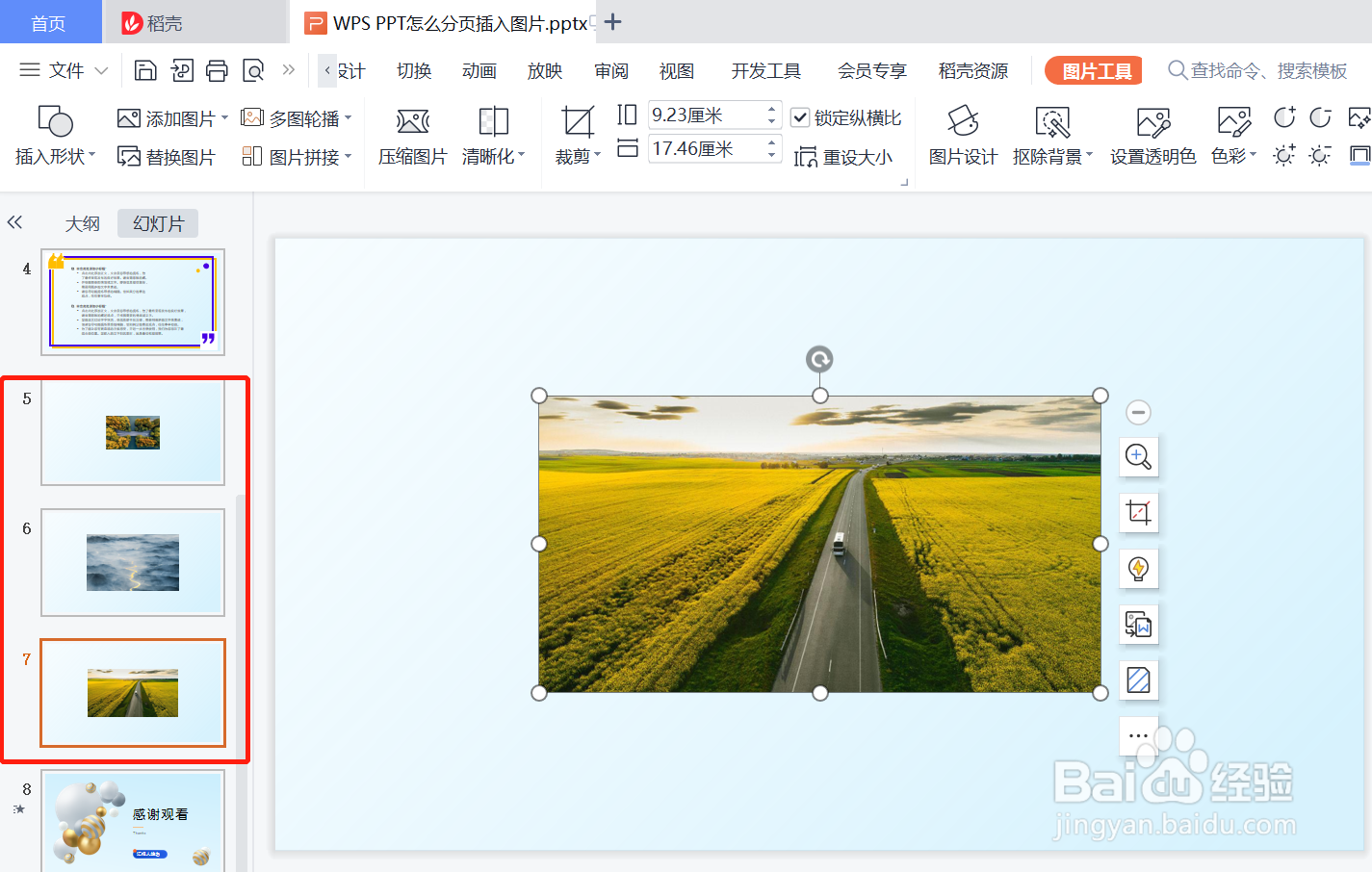
6、此时系统便会按页插入图片,从当前页开始每页PPT插入一张图片。
时间:2026-04-24 23:18:02
1、使用WPS打开PPT;
2、创建3页空白PPT;
3、在菜单栏依次点击“插入”-“图片”;
4、在对话框中点击”分页插图“;
5、打开图片存放路径,全选需插入图片,点击”打开“;
6、此时系统便会按页插入图片,从当前页开始每页PPT插入一张图片。
