1、首先打开手机应用下载安装【剪映】

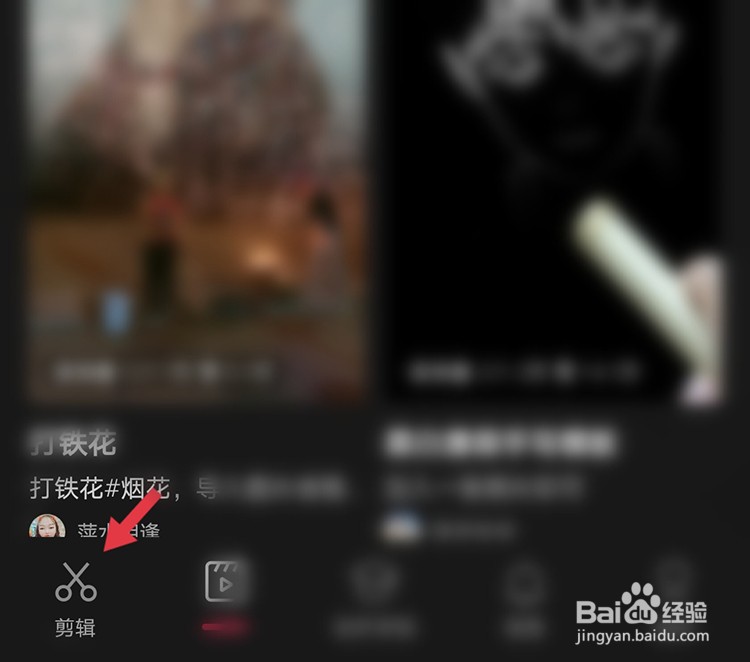
2、点击左下方的【剪辑】
3、点击【开始创作】

4、选择一个竖版的视频后,点击【添加】

5、在编辑主页面底部左右滑动,显示各选项,点击【比例】

6、选择16:9的横屏

7、返回编辑主页面,点击【剪辑】

8、点击【编辑】
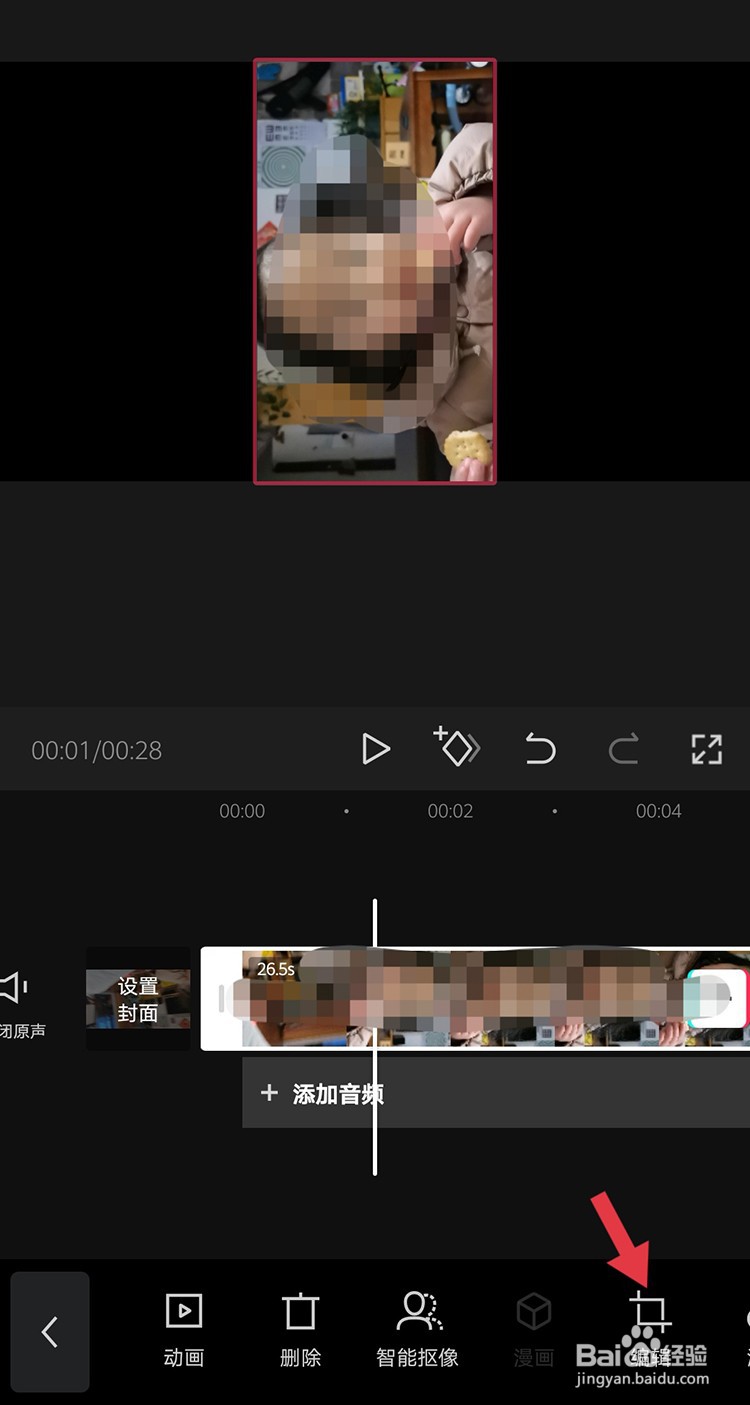
9、点击【旋转】,直到变成正确的横屏。

时间:2026-04-23 23:20:49
1、首先打开手机应用下载安装【剪映】
2、点击左下方的【剪辑】
3、点击【开始创作】
4、选择一个竖版的视频后,点击【添加】
5、在编辑主页面底部左右滑动,显示各选项,点击【比例】
6、选择16:9的横屏
7、返回编辑主页面,点击【剪辑】
8、点击【编辑】
9、点击【旋转】,直到变成正确的横屏。
