如何用Audacity工具更改MP3格式的声音播放速度

 时间:2026-02-15 05:27:04

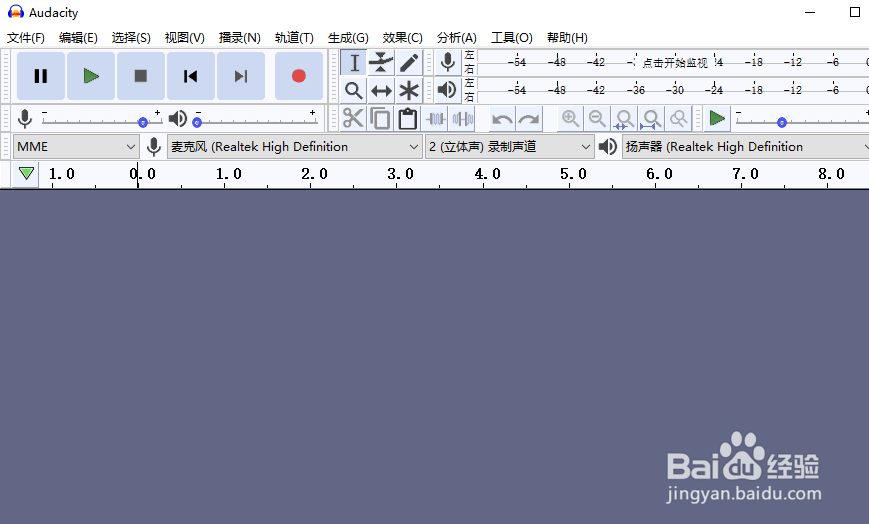
1、运行电脑上安装的"Audacity"编辑工具。

如何用Audacity工具更改MP3格式的声音播放速度

2、之后,进入到软件操作的主界面。

如何用Audacity工具更改MP3格式的声音播放速度

3、选择"文件"->"导入"->"原始数据"菜单选项。

如何用Audacity工具更改MP3格式的声音播放速度

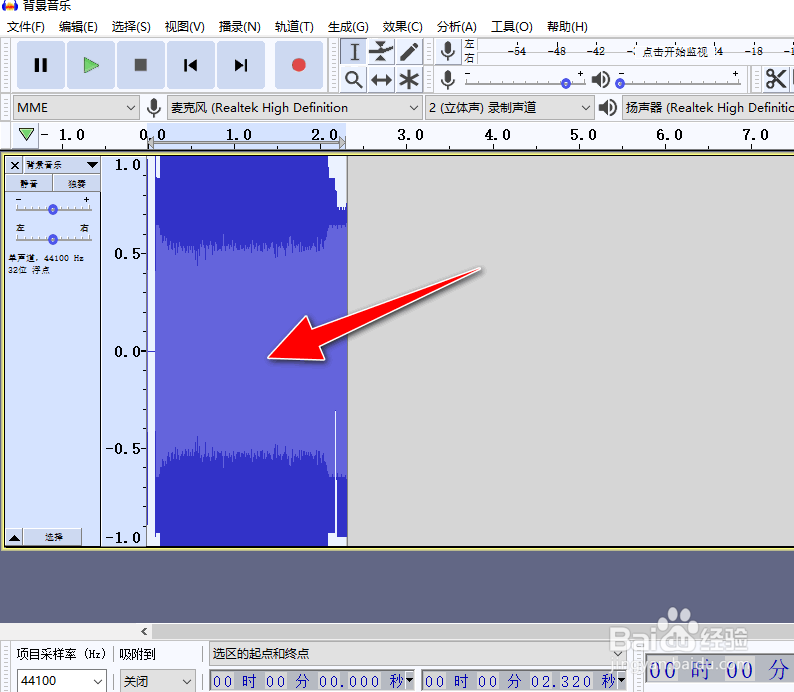
4、从本地电脑上,选择导入一个MP3格式的音频素材文件。

如何用Audacity工具更改MP3格式的声音播放速度

5、选中音频编辑区的声音波形,按"Ctrl+A"快捷键,选择"效果"->"改变速率"菜单。

如何用Audacity工具更改MP3格式的声音播放速度

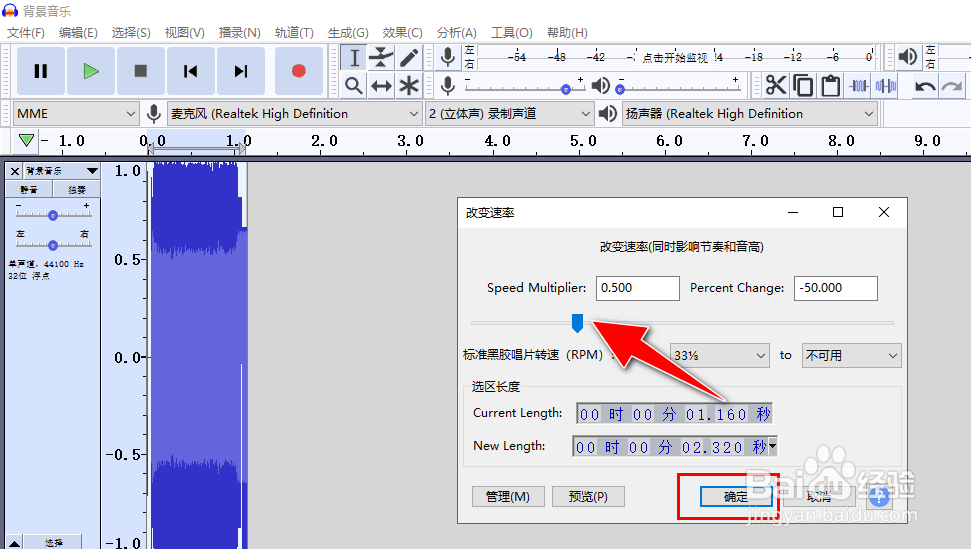
6、打开"改变速率"操作对话框,调整播放速度按钮的位置,点击"确定"按钮应用生效。
如何用Audacity工具更改MP3格式的声音播放速度

7、完成操作后,即可更改声音文件的播放速度。

如何用Audacity工具更改MP3格式的声音播放速度

8、最后选择"文件"->"导出"->"导出为MP3"选项,可将处理后的声音素材导出到本地电脑上。

如何用Audacity工具更改MP3格式的声音播放速度

  • 如何用Adobe Audition给音频添加混响?
  • Audition人声美化步骤
  • AU中如何设置无限扭曲效果?
  • AU如何新建工作区?
  • au怎么把两段音频合并
  • 热门搜索
    头发油怎么办 玫瑰花怎么叠 个人信用贷款怎么贷 怎么在网上开店 辣椒酱怎么做 u盾证书怎么下载 资生堂洗面奶怎么样 掉头发厉害怎么办 鸡排怎么做 猜拳怎么玩