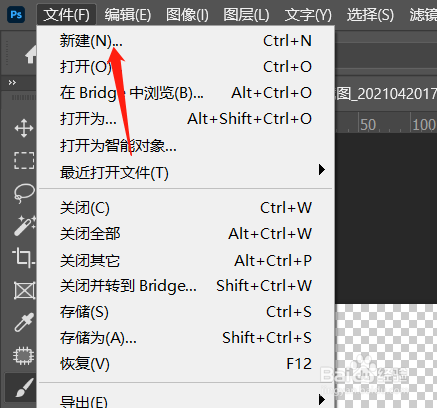
1、打开ps软件,点击文件,点击新建按钮。
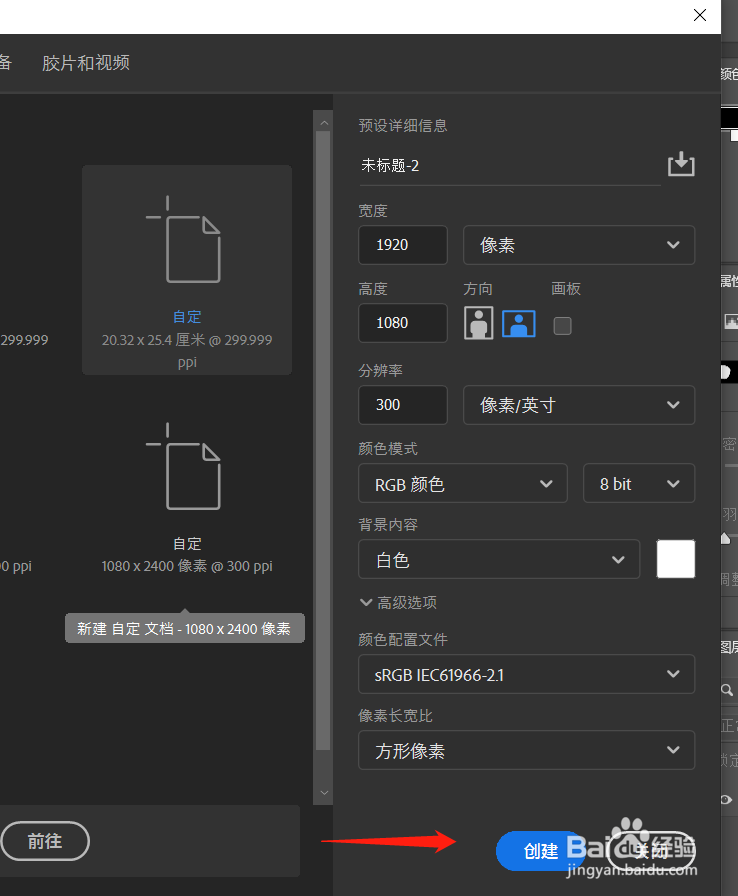
2、打开新建文档对话框设置画布参数,点击创建按钮。
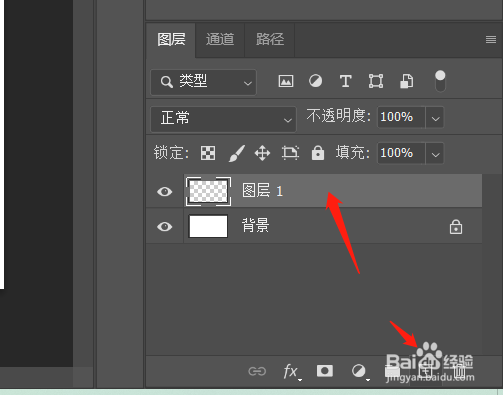
3、点击图层面板的新建图层按钮,新建图层。
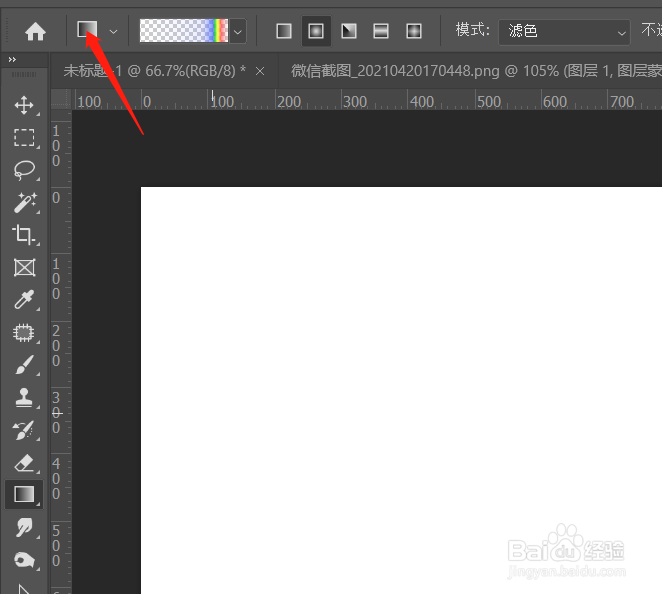
4、选择渐变工具,点击菜单下方的渐变属性,选择图形彩虹。
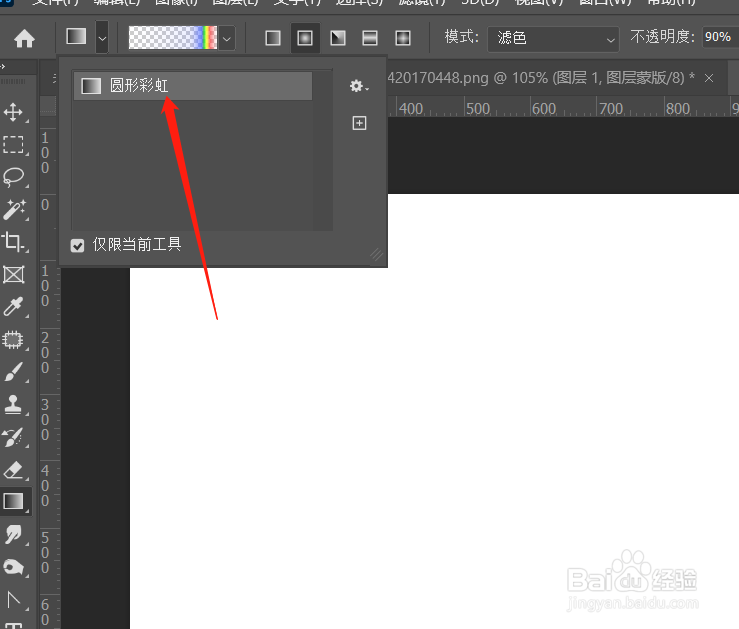
5、按住shift在画布中拉出一条直线,绘制彩虹。


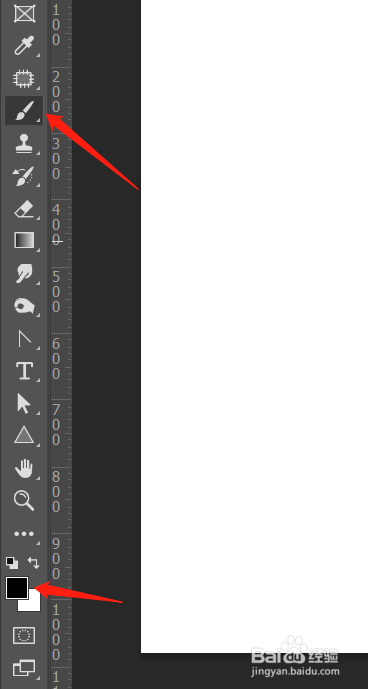
6、设置前景色为黑色,选择画笔工具。
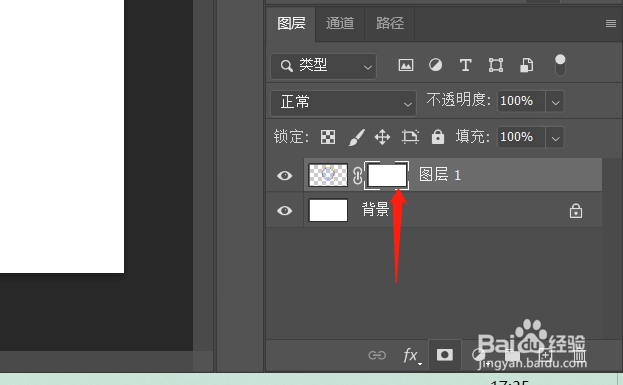
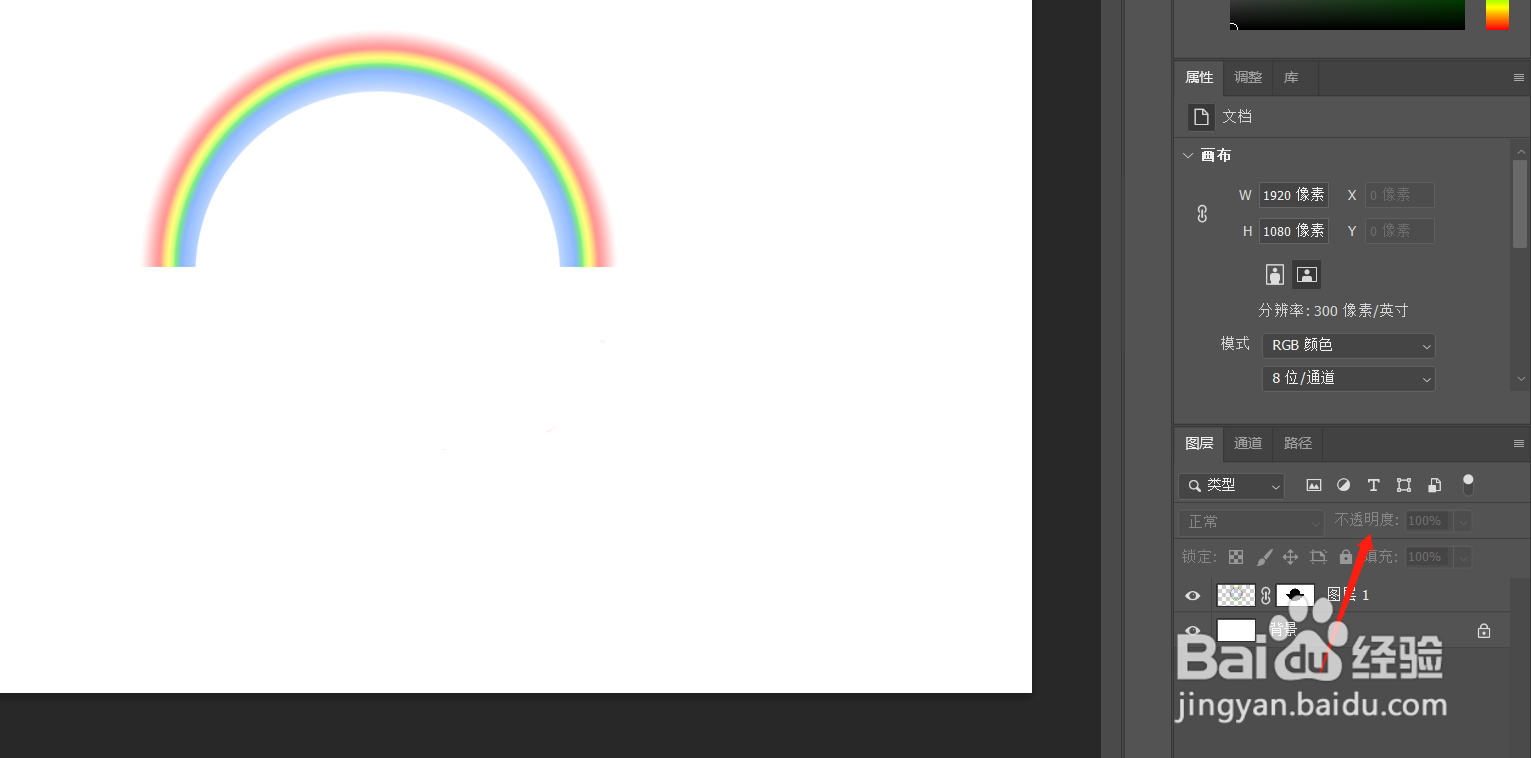
7、点击图层面板的添加图层蒙版,涂抹彩虹的下半部分并调整透明度即可完成。
时间:2026-04-22 12:09:25
1、打开ps软件,点击文件,点击新建按钮。
2、打开新建文档对话框设置画布参数,点击创建按钮。
3、点击图层面板的新建图层按钮,新建图层。
4、选择渐变工具,点击菜单下方的渐变属性,选择图形彩虹。
5、按住shift在画布中拉出一条直线,绘制彩虹。
6、设置前景色为黑色,选择画笔工具。
7、点击图层面板的添加图层蒙版,涂抹彩虹的下半部分并调整透明度即可完成。
