1、点击新建图层图标,新建一个图层。

2、点击椭圆选框工具。

3、按住shift键拖动鼠标,画出一个圆。
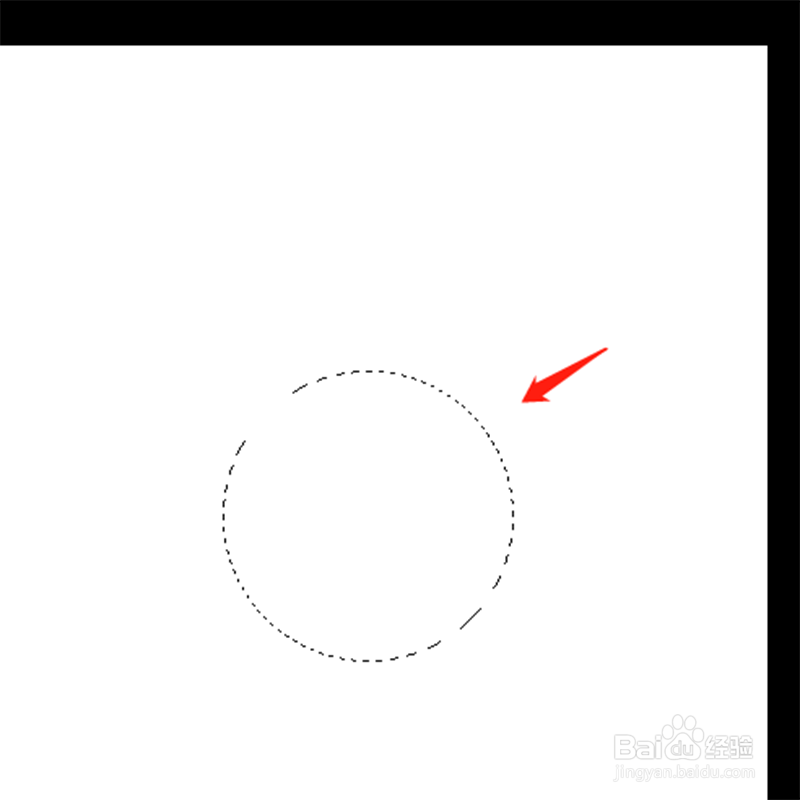
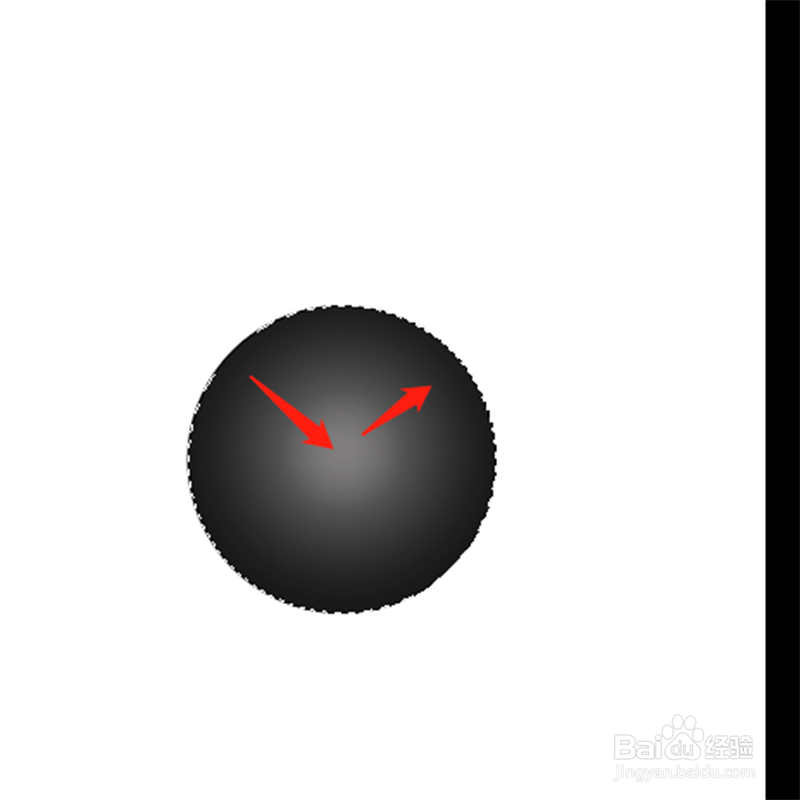
4、点击渐变工具。

5、选择径向渐变。

6、点击中间位置,并向外拖动鼠标。
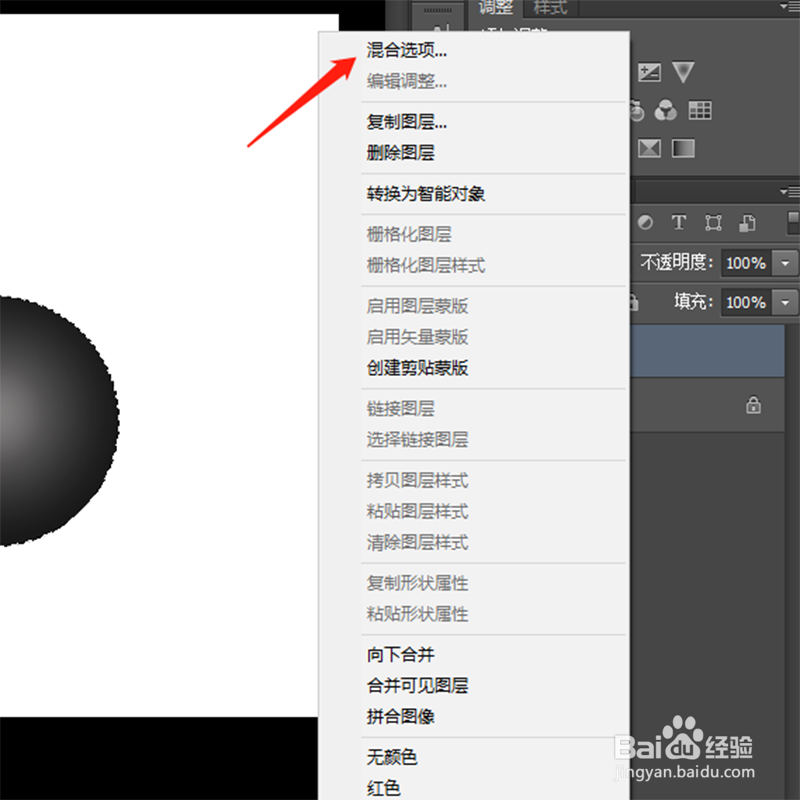
7、在图层上右击鼠标,点击混合选项。
8、勾选投影,调整投影角度和距离。

9、这样一个立体的小球就画好了。

时间:2026-04-28 15:33:00
1、点击新建图层图标,新建一个图层。
2、点击椭圆选框工具。
3、按住shift键拖动鼠标,画出一个圆。
4、点击渐变工具。
5、选择径向渐变。
6、点击中间位置,并向外拖动鼠标。
7、在图层上右击鼠标,点击混合选项。
8、勾选投影,调整投影角度和距离。
9、这样一个立体的小球就画好了。
