1、我们用【文字工具】输入“LOVE”,调整好大小,如图所示。

2、接着,我们在文字的图层上,右键【创建工作路径】,如图所示。
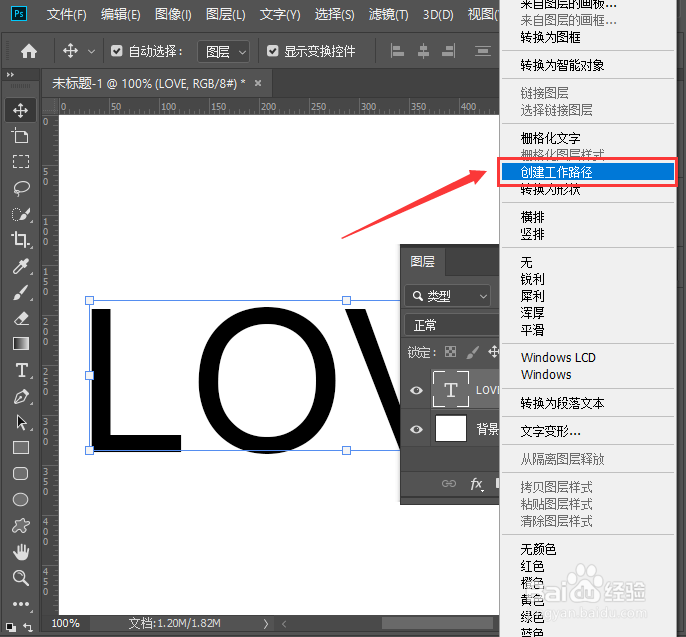
3、文字创建工作路径之后,我们【新建】一个图层,如图所示。
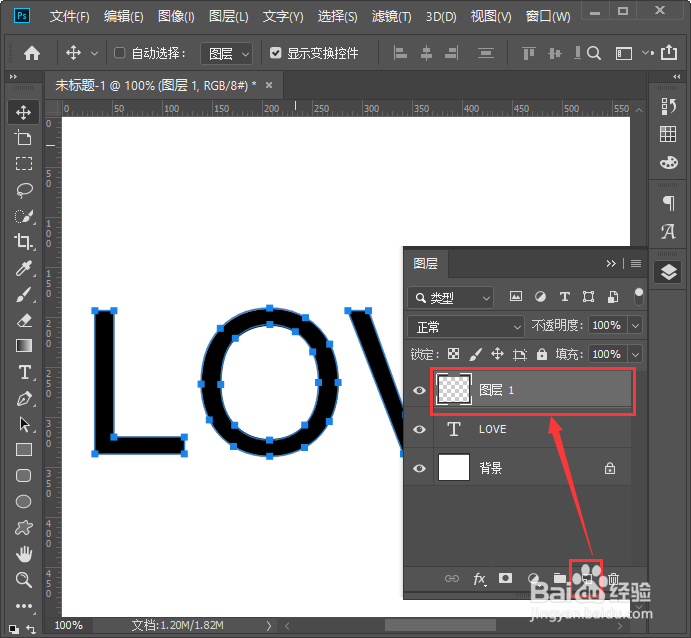
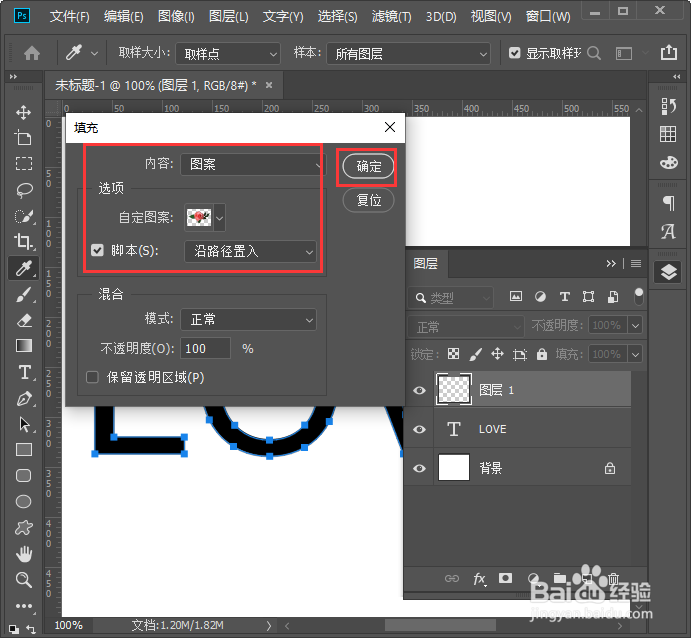
4、接下来,我们点击【编辑】选择【填充】,如图所示。

5、我们选择填充为【图案】-【沿路径置入】,点击【确定】,如图所示。
6、接着,我们把图案缩放缩小一点,然后点击【确定】。
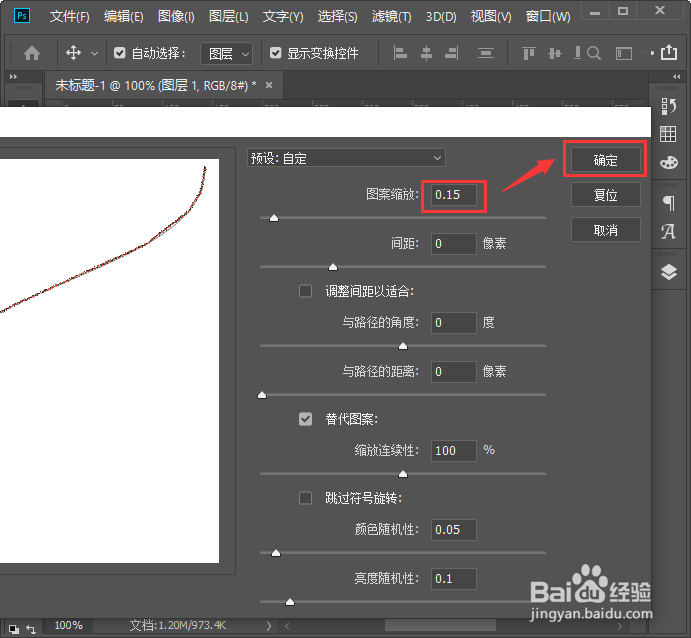
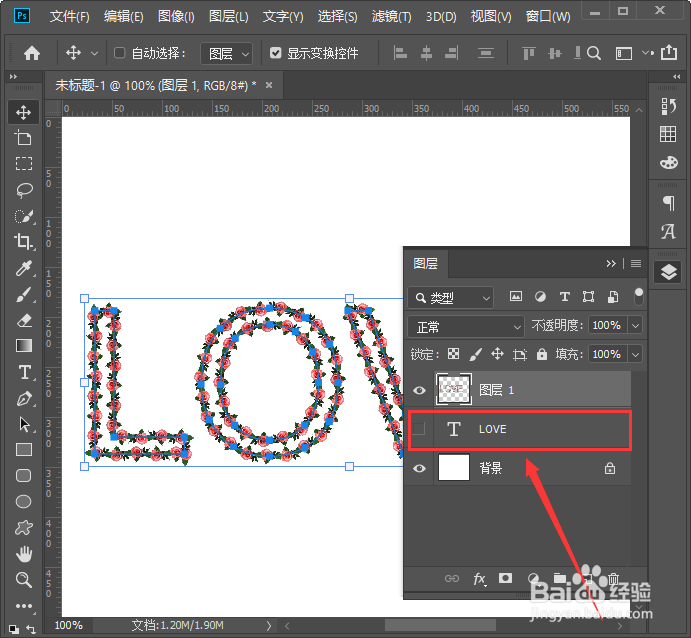
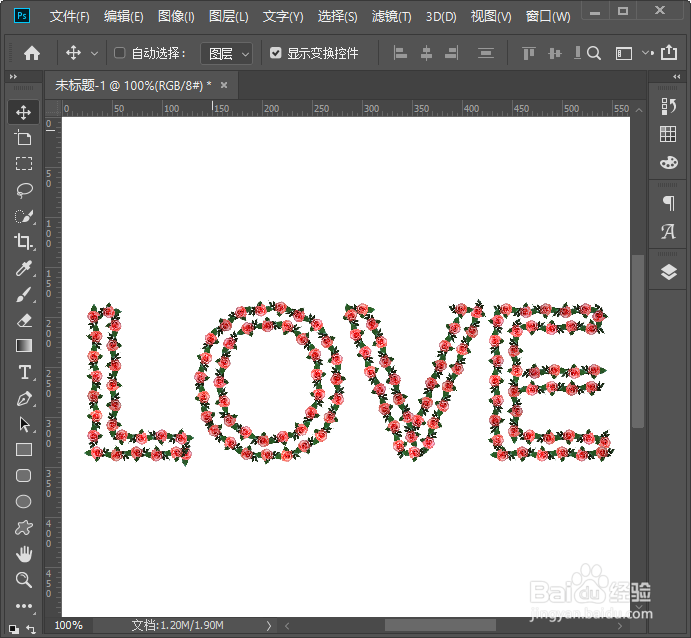
7、最后,我们把文字图层隐藏起来,然后删除路径鲜花文字就制作好了,如图所示。
时间:2026-04-23 00:27:50
1、我们用【文字工具】输入“LOVE”,调整好大小,如图所示。
2、接着,我们在文字的图层上,右键【创建工作路径】,如图所示。
3、文字创建工作路径之后,我们【新建】一个图层,如图所示。
4、接下来,我们点击【编辑】选择【填充】,如图所示。
5、我们选择填充为【图案】-【沿路径置入】,点击【确定】,如图所示。
6、接着,我们把图案缩放缩小一点,然后点击【确定】。
7、最后,我们把文字图层隐藏起来,然后删除路径鲜花文字就制作好了,如图所示。
