PS中的模糊工具如何使用

 时间:2026-02-13 16:43:55

1、1.如图所示,我们点击箭头所指的“模糊工具”图标,就可以使用“模糊工具”了。

PS中的模糊工具如何使用

2、2.如图所示,我们在箭头所指的地方涂抹一下。

PS中的模糊工具如何使用

3、3.如图所示,我们看到箭头所指的地方模糊了一下,之后我们在箭头所指的地方涂抹一下。

PS中的模糊工具如何使用

4、4.如图所示,我们看到箭头所指的地方又模糊了一下,之后我们在箭头所指的地方再涂抹一下。

PS中的模糊工具如何使用

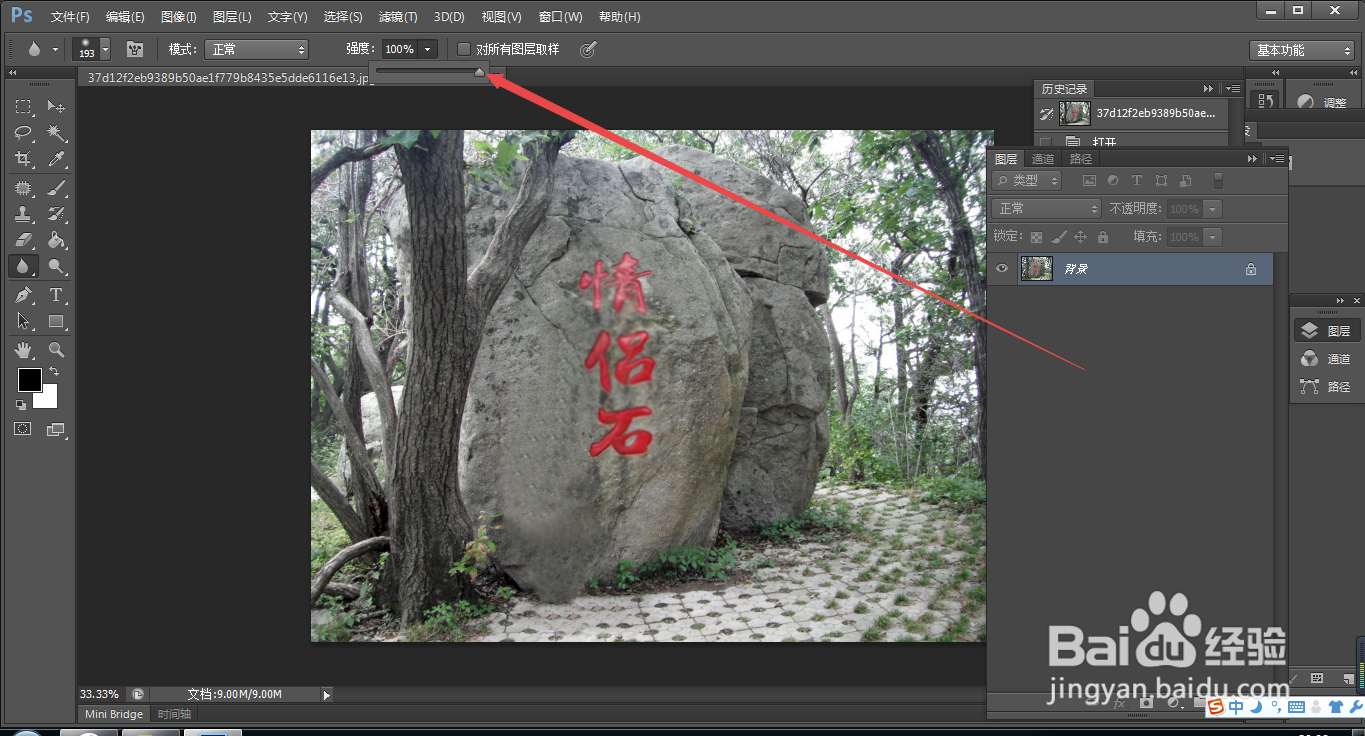
5、5.如图所示,我们点击一下箭头所指的“灰色三角按钮”。

PS中的模糊工具如何使用

6、6.如图所示,我们将箭头所指的“三角按钮”向右拖动。

PS中的模糊工具如何使用

7、7.如图所示,我们将这个“三角按钮”拖到了“100%”位置。

PS中的模糊工具如何使用

8、8.如图所示,我们再用“模糊工具”将箭头所指的地方涂抹一下。

PS中的模糊工具如何使用

9、9.如图所示,我们看到“情侣石”这三个字更加模糊了。

PS中的模糊工具如何使用

  • 如何使用PS的图层蒙版快速合成梦幻场景?
  • 如何用PS制作太阳?
  • PSCC2018 怎样设置图像的等高线效果
  • 在PS 中怎样设置渐变的快捷键?
  • Photoshop怎么为图片添加风滤镜
  • 热门搜索
    esc键失灵怎么办 dnf天界怎么去 电脑用户名怎么查 苹果手机卡机了怎么办 保圣太阳镜怎么样 如何学编程 发生火灾时如何逃生 斯柯达的车怎么样 生活垃圾分类 丹毒是什么病