PPT 如何快速批量调取其中的图片

 时间:2026-02-15 15:08:04

1、如下图,一个PPT文档中,有大量的图片,需要从中调取出来另存作为素材使用:

PPT 如何快速批量调取其中的图片

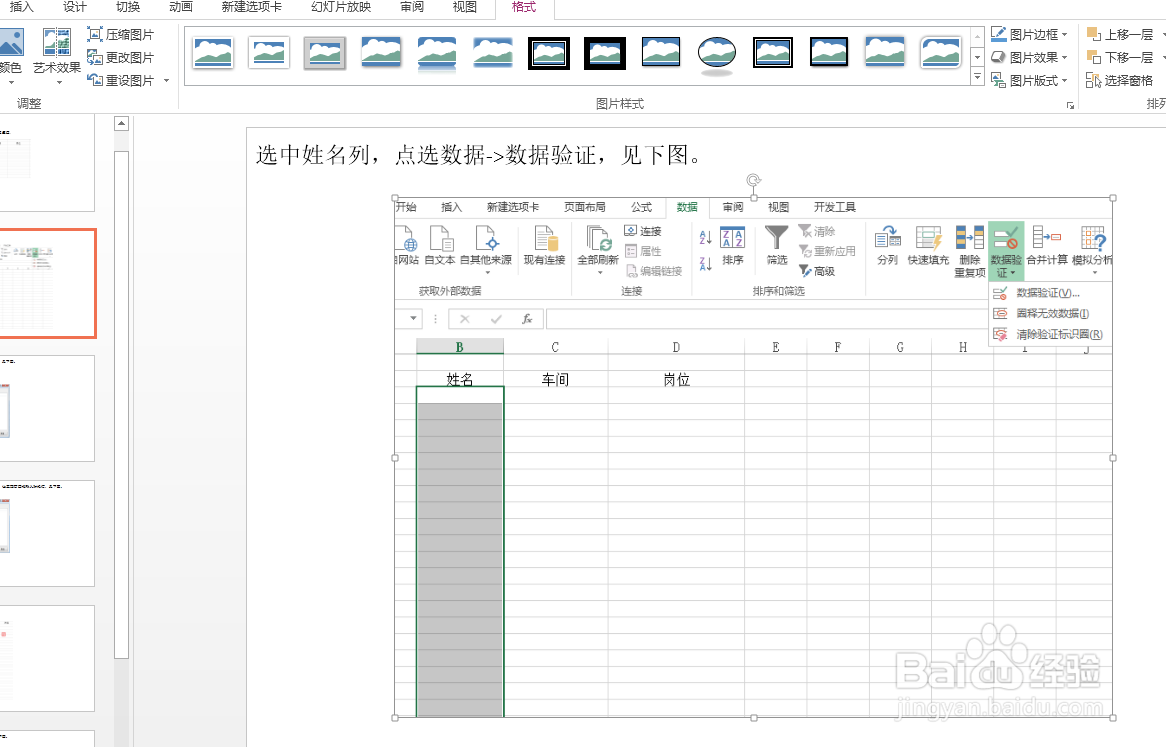
2、首先,打开PPT,检查想要调取的素材图片的性质,如果是直接用OFFICE软件画的矢量图,则需转换成位图,转换方法就是屏幕抓图或是在QQ打开情况下按Ctrl+Alt+A复制图片就可以了,见下图。
PPT 如何快速批量调取其中的图片

3、确认后,关闭PPT,再复制一个副本,见下图。

PPT 如何快速批量调取其中的图片

4、查看文件是否有扩展名,如本例被隐藏了扩展名,见下图。

PPT 如何快速批量调取其中的图片

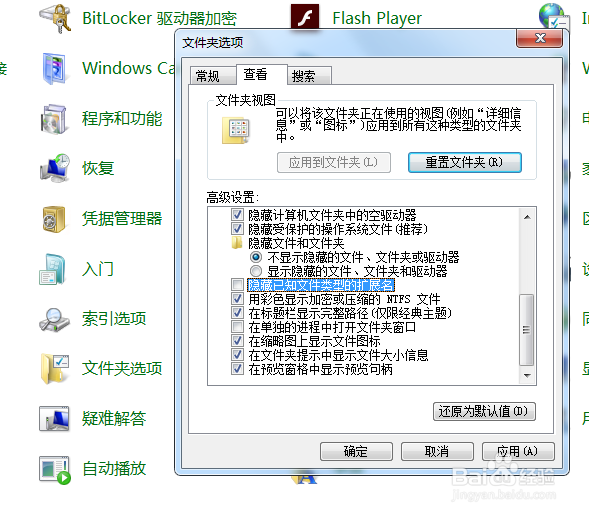
5、在控制面板中找到文件夹选项,点击弹出窗口,在查看项下,取消勾选“隐藏已知文件类型的扩展名”项,见下图。
PPT 如何快速批量调取其中的图片

6、选中名称,按右键修改名称,把扩展名改为rar,见下图。

PPT 如何快速批量调取其中的图片

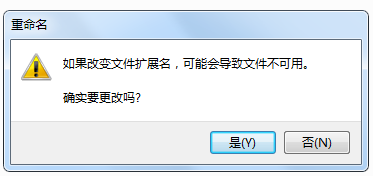
7、弹出询问窗口,点是,见下图。

PPT 如何快速批量调取其中的图片

8、文件变为压缩包格式,见下图。

PPT 如何快速批量调取其中的图片

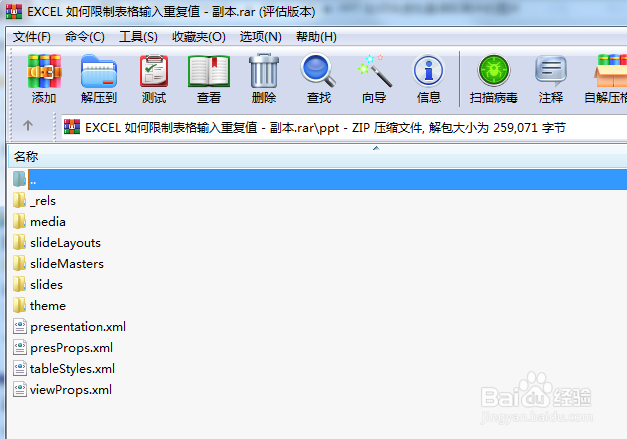
9、双击文件,打开压缩包目录,找到ppt,见下图。

PPT 如何快速批量调取其中的图片

10、打开PPT,找到media,见下图。

PPT 如何快速批量调取其中的图片

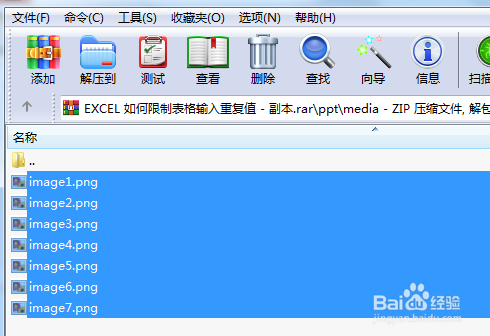
11、打开media,发现PPT中含有的图片全部在这里,见下图。

PPT 如何快速批量调取其中的图片

12、选中全部图片,按Ctrl+C复制,见下图。

PPT 如何快速批量调取其中的图片

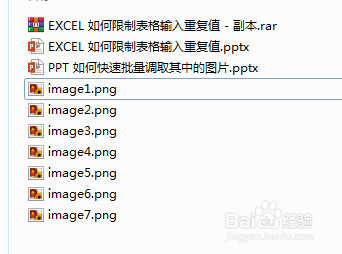
13、按Ctrl+V,将图片粘贴到想要放置素材的位置,见下图。

PPT 如何快速批量调取其中的图片

  • PPT如何设置多图循环播放?
  • FOCUSKY动画演示大师中怎么绘制弧线
  • PPT中怎样制作幻灯片掀起小角效果?
  • PPT设置动态照片墙的技巧
  • PPT如何制作逐张放大显示的图片轮播效果
  • 热门搜索
    怎么得厌食症 草莓用英语怎么说 腰痛怎么办 travel怎么读 辣椒怎么腌制好吃 孩子发烧了怎么办 七巧板怎么做 煮玉米怎么煮好吃 胸肌怎么练 蛋炒饭怎么做