1、点击“开始”—“Windows 系统”—“控制面板”,打开windows控制面板。

2、在Windows控制面板,点击系统和安全,打开系统和安全功能界面。
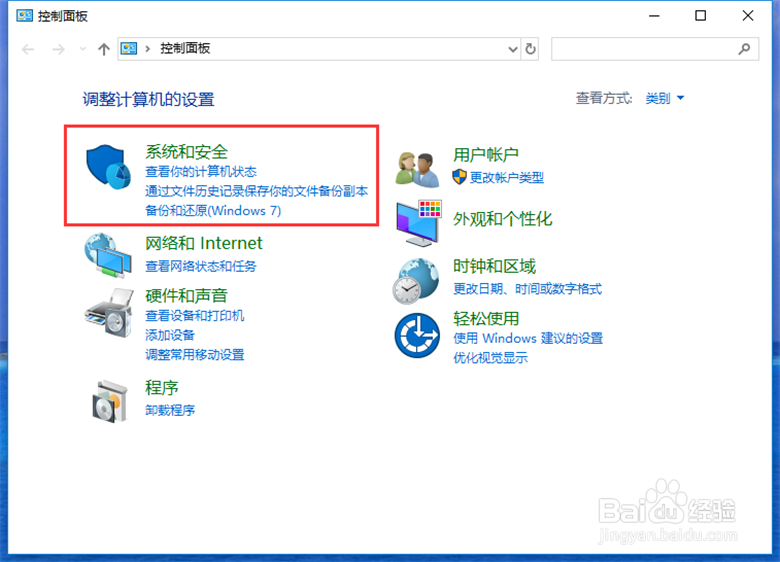
3、在系统和安全界面,点击“Windows Defender防火墙”,打开Windows Defender防火墙管理界面。

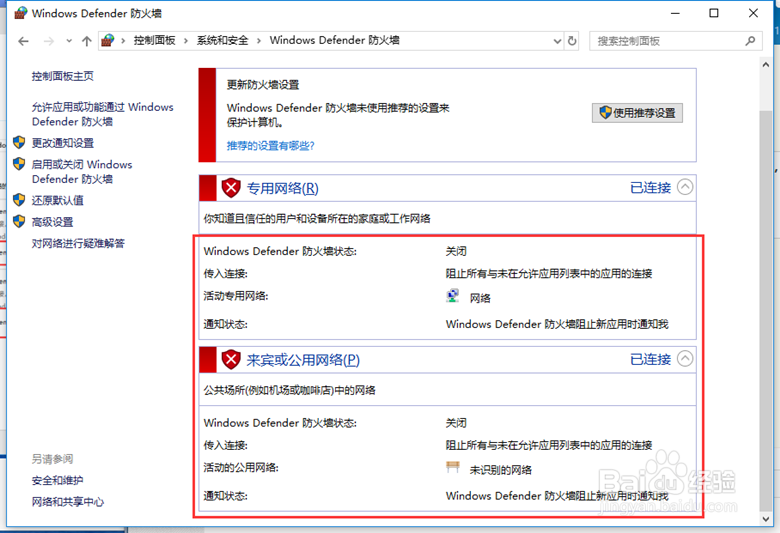
4、在Windows Defender防火墙管理界面,在默认情况下,Windows Defender防火墙是开启的,点击左侧的“启用或关闭Windows Defender防火墙”。

5、分别点击专用网络和公用网络下方的“关闭Windows Defender防火墙”,点击确定,关闭Windows Defender防火墙。

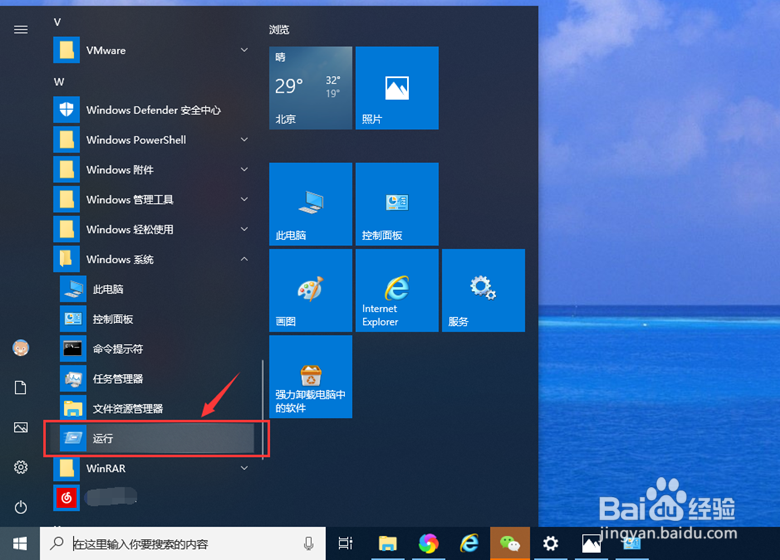
1、永久关闭Windows Defender需要使用到组策略管理,点击“开始”—“Windows 系统”—“运行”。
2、在运行命令框,输入“gpedit.msc”,点击确定,打开组策略管理界面。

3、在本地组策略编辑器界面,双击“计算机配置”—“管理模板”—“Windows组件”—“Windows Defender”下的“关闭Windows Defender”项。

4、修改该项的值为“已启用”,点击“确定”,这样就永久关闭Windows Defender了。

