ps如何制作烛光文字效果

 时间:2026-02-15 22:28:12

1、打开Photoshop CS5软件,点击【文件】-【新建】,按图示参数新建一个ps文档;

ps如何制作烛光文字效果

ps如何制作烛光文字效果

ps如何制作烛光文字效果

ps如何制作烛光文字效果

ps如何制作烛光文字效果

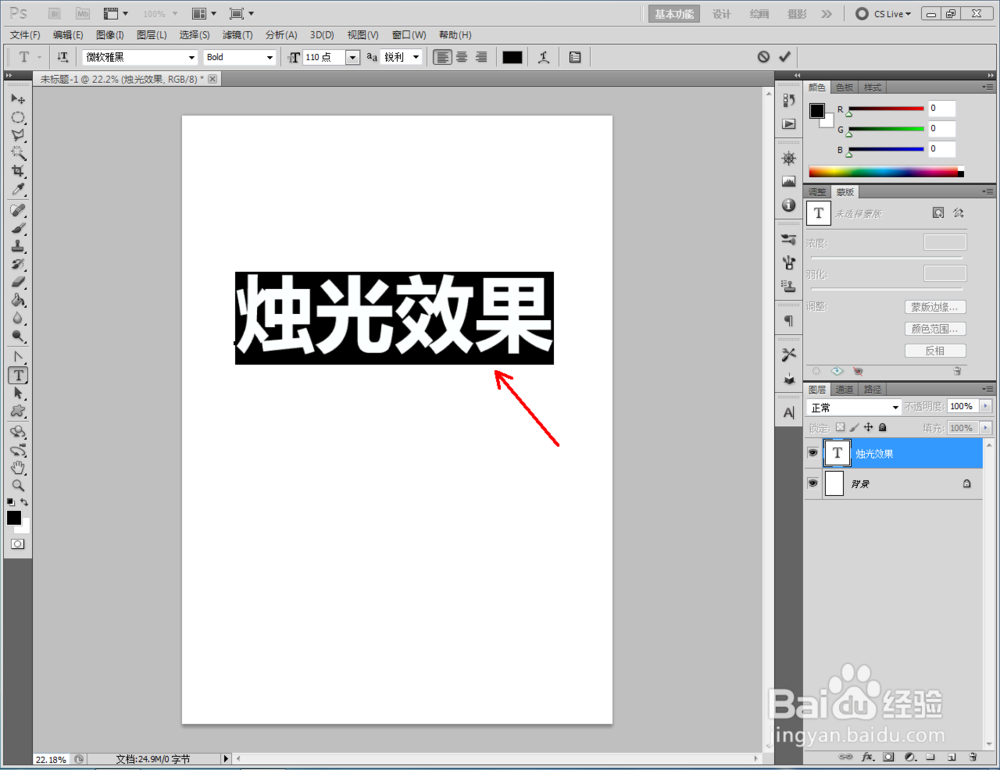
2、点击【文字工具】,按图示设置好文字的字体、大小、颜色等各个参数后,输入文字内容:烛光效果,制作出一个文字图案(如图所示);

ps如何制作烛光文字效果

ps如何制作烛光文字效果

ps如何制作烛光文字效果

ps如何制作烛光文字效果

3、继续点击【文字工具】,按图示分别设置好文字的字体、大小、颜色等各个参数后,输入文字内容: SUPER和MHSJS001,制作出另外两个文字图案(如图所示);

ps如何制作烛光文字效果

ps如何制作烛光文字效果

ps如何制作烛光文字效果

ps如何制作烛光文字效果

ps如何制作烛光文字效果

ps如何制作烛光文字效果

4、双击图示“烛光效果”文字图层空白区域,弹出图层样式设置栏后,按图示设置好图层样式的各个参数,完成烛光文字效果的制作(如图所示);

ps如何制作烛光文字效果

ps如何制作烛光文字效果

ps如何制作烛光文字效果

ps如何制作烛光文字效果

ps如何制作烛光文字效果

ps如何制作烛光文字效果

5、鼠标右键点击“烛光效果”文字图层-【拷贝图层样式】,选中另外两个文字图层,点击鼠标右键-【粘贴图层样式】,这样我们的烛光文字效果也就制作完成了。

ps如何制作烛光文字效果

ps如何制作烛光文字效果

ps如何制作烛光文字效果

ps如何制作烛光文字效果

ps如何制作烛光文字效果

ps如何制作烛光文字效果

  • 露台如何装修
  • 白牡丹落叶怎么办?
  • 闹闹天宫英雄黑白无常技能解析
  • 空心麻球制作过程
  • 教你加入南宁人常去的南宁圈
  • 热门搜索
    壑怎么读音 甲状腺炎怎么治 植发怎么样 山药怎么炒好吃 晚上失眠睡不着怎么办 苹果6s怎么设置铃声 冒菜怎么做 车库门遥控器怎么对码 鼠标侧键怎么设置 家长感言怎么写