1、电脑开机按Del键进入华硕主板bios设置界面,然后移动光标切换到Advanced选项,选择最下面项是“USB Configuration”回车进入,如下图所示:

2、进入“USB Configuration”界面后,将所有项都改成“Enabled”,如下图所示:

3、设置好后按键盘上的ESC键退回到上一级设置界面,再按左右方向键,选择“Boot”主菜单,选择第一项“Boot Device Priority”按回车进入,如下图所示:

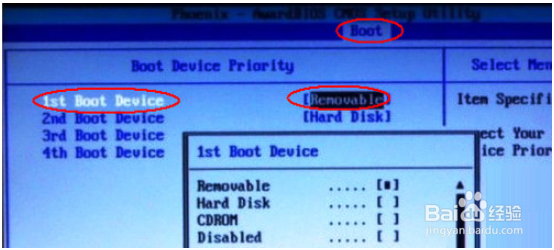
4、然后在“Boot Device priority”设置界面下选择第一项“1st Boot Device”并按回,然后在弹出的“1st Boot Device”选项中选择第一项“Removable”,如下图所示:
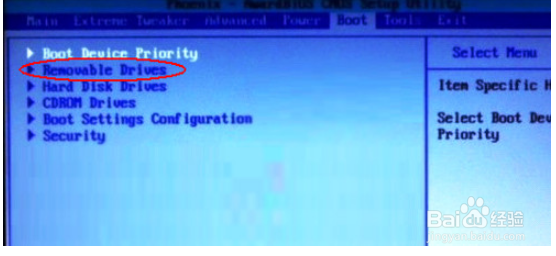
5、接下来按ESC取消键,返回上一级设置界面,按上下方向键,选择第二行的“Removable Drives”项,并按回车进入,如下图所示:
6、进入选项界面后,至少会有两项,其中有一项就是刚刚插入的u盘了,按键盘上的加号+将它放到最上面即可,如下图所示:

7、然后直接按键盘上的F10键保存设置并退出即可,如下图所示:

1、电脑开机按Del键进入华硕主板bios设置界面,然后移动光标切换到Advanced选项,选择最下面项是“USB Configuration”回车进入,如下图所示:
2、进入“USB Configuration”界面后,将所有项都改成“Enabled”,如下图所示:
3、设置好后按键盘上的ESC键退回到上一级设置界面,再按左右方向键,选择“Boot”主菜单,选择第一项“Boot Device Priority”按回车进入,如下图所示:
4、然后在“Boot Device priority”设置界面下选择第一项“1st Boot Device”并按回,然后在弹出的“1st Boot Device”选项中选择第一项“Removable”,如下图所示:
5、接下来按ESC取消键,返回上一级设置界面,按上下方向键,选择第二行的“Removable Drives”项,并按回车进入,如下图所示:
6、进入选项界面后,至少会有两项,其中有一项就是刚刚插入的u盘了,按键盘上的加号+将它放到最上面即可,如下图所示:
7、然后直接按键盘上的F10键保存设置并退出即可,如下图所示:
