硬盘怎么低级格式化 DiskGenius低级格式硬盘

 时间:2024-10-13 05:12:56

1、本次使用PE系统,启动DiskGenius工具。
硬盘怎么低级格式化 DiskGenius低级格式硬盘

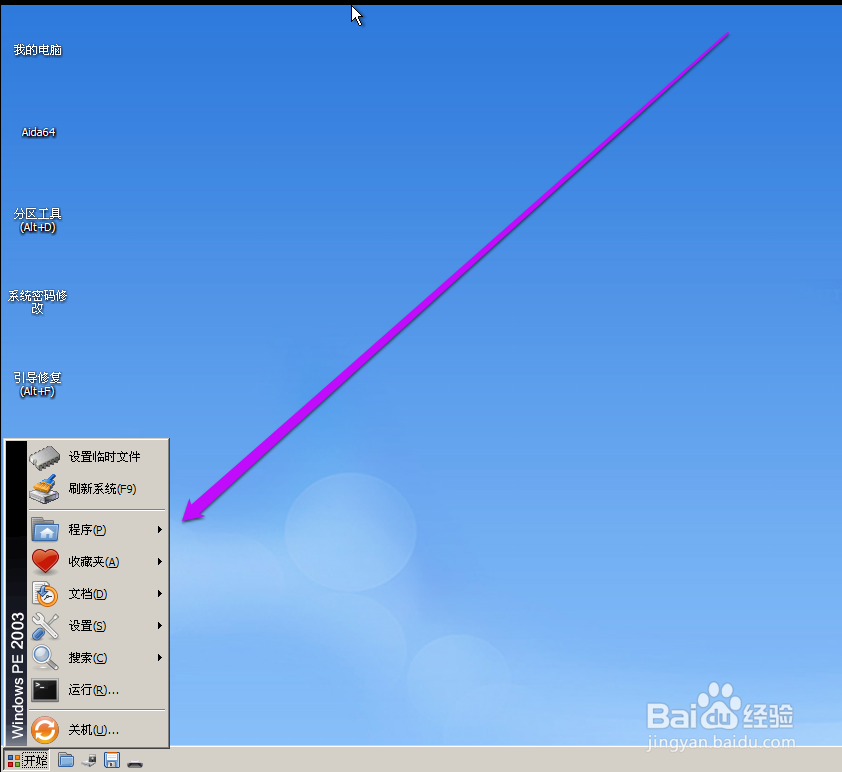
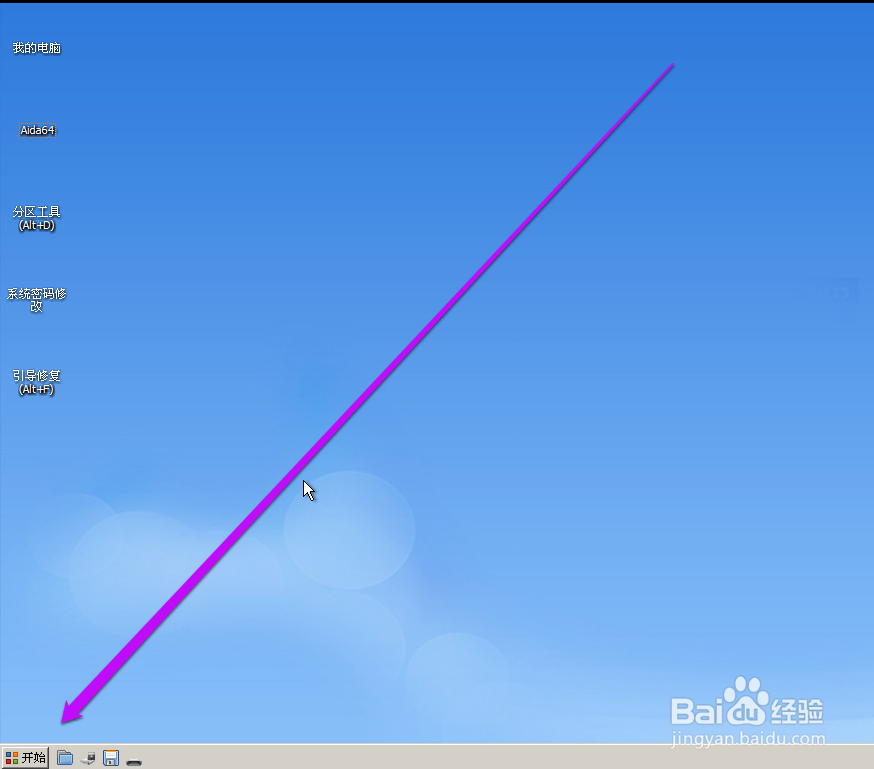
2、启动PE系统后,点击PE系统的开始菜单。

硬盘怎么低级格式化 DiskGenius低级格式硬盘

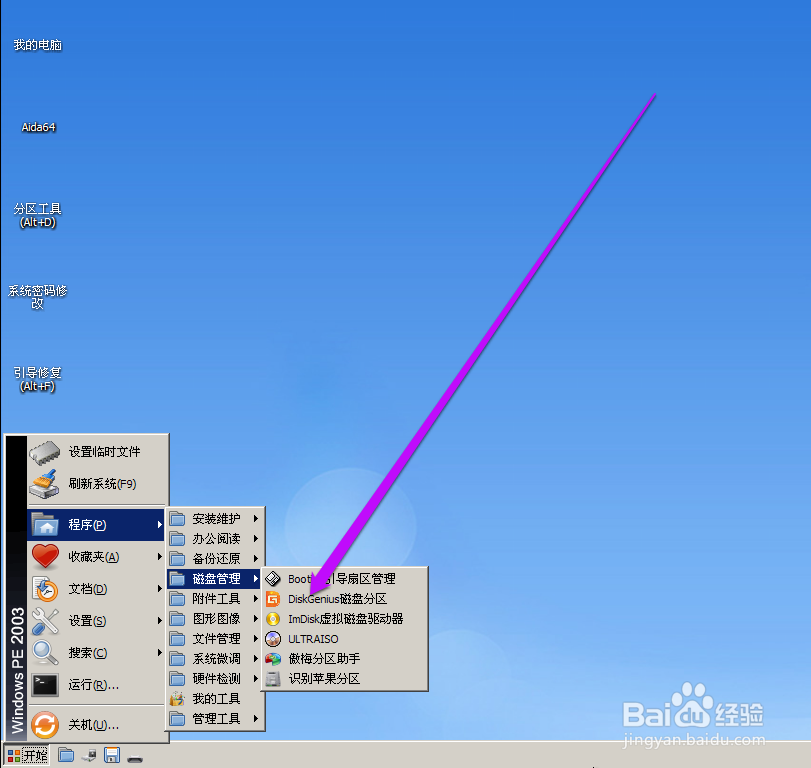
3、从开始菜单中,点击磁盘管理。

硬盘怎么低级格式化 DiskGenius低级格式硬盘

4、从磁盘管理中,选择磁盘管理工具DiskGenius。

硬盘怎么低级格式化 DiskGenius低级格式硬盘

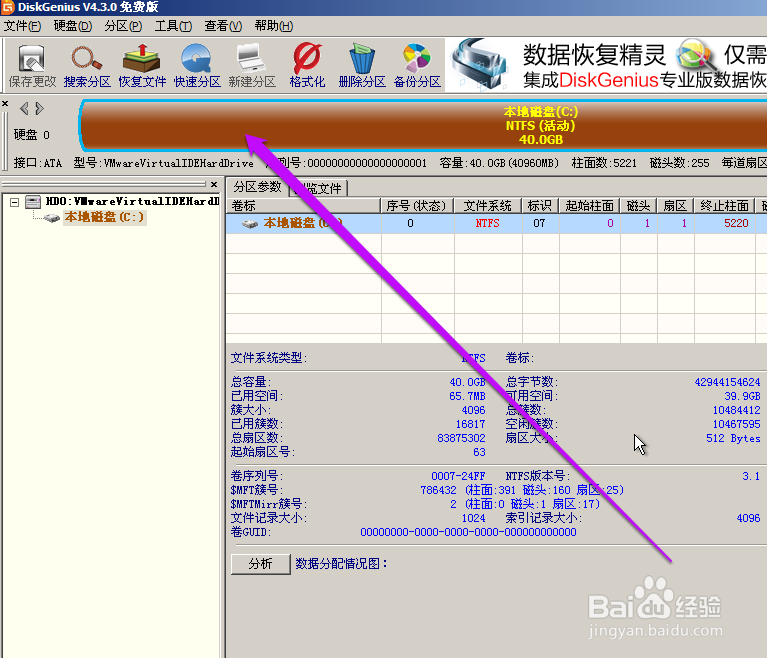
5、然后启动DiskGenius工具,选择格式化的分区。

硬盘怎么低级格式化 DiskGenius低级格式硬盘

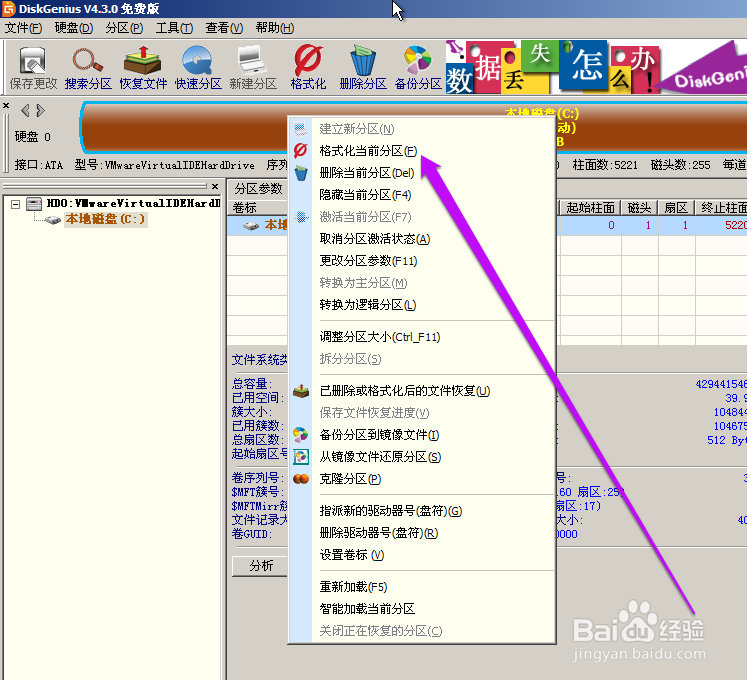
6、选择好分区以后,在分区上使用右键点击分区,选择格式化的按钮。

硬盘怎么低级格式化 DiskGenius低级格式硬盘

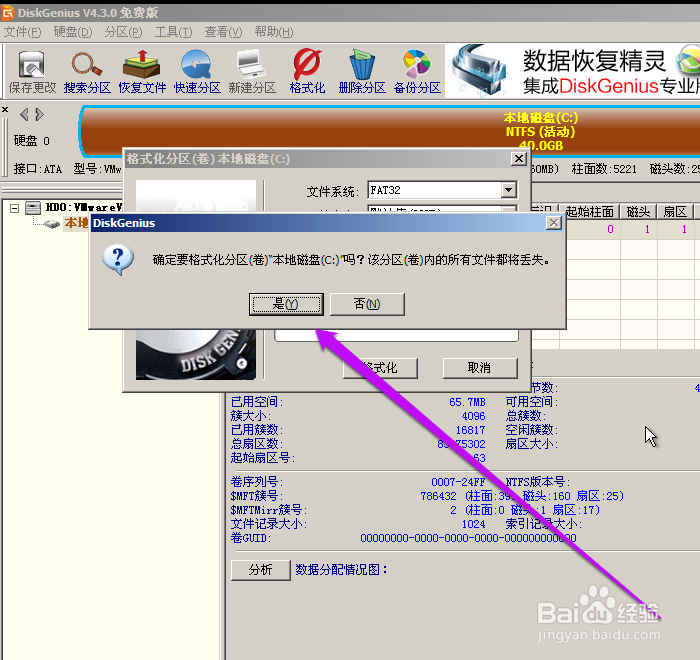
7、启动格式化的对话框,在对话框中,选择格式化的类型。

硬盘怎么低级格式化 DiskGenius低级格式硬盘

8、格式化执行的过程中,会销毁所有的数据,所以需要确认分区数据妥善处理。

硬盘怎么低级格式化 DiskGenius低级格式硬盘
  • 如何通过DiskGenius软件查看磁盘SMART信息
  • 改AHCI不再蓝屏,不用改注册表,所有PC机通用
  • 提取笔记本BIOS程序方法
  • win10系统双硬盘如何取消硬盘频繁关闭启动
  • 怎么快速格式化硬盘
  • 热门搜索
    房屋出租信息怎么写 水彩画图片大全 儿童诗歌朗诵大全 早餐的做法花样大全 僵尸图片大全 60经典老歌歌曲大全 科技手抄报内容大全 注册表编辑器怎么打开 色彩装饰画图片大全 小学三年级手抄报大全