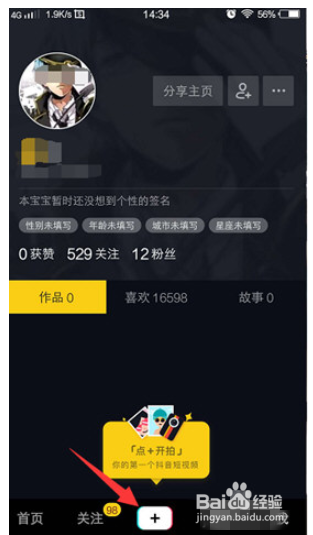
1、打开抖音APP,点击导航栏目中间的那个加号,进入里面
2、选择界面的一首歌,每首都可以设置快的视频,选择点击开拍

3、进入开拍的初始界面有五个选项,非别是极慢、慢、标准、快、极快。初始是标准,我们选择快的那个选项
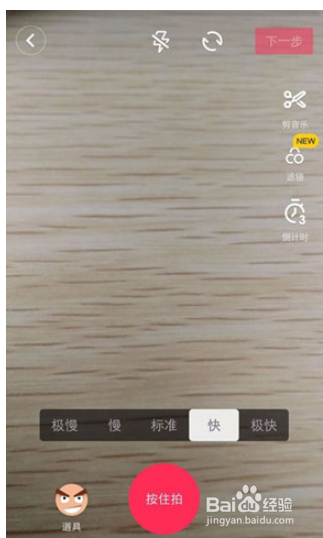
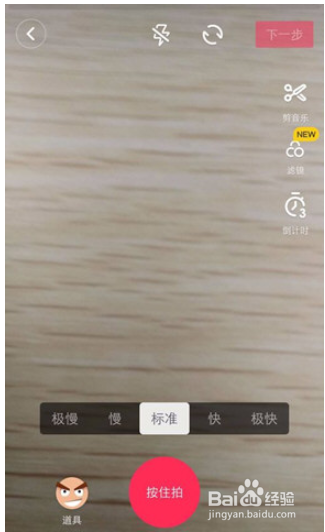
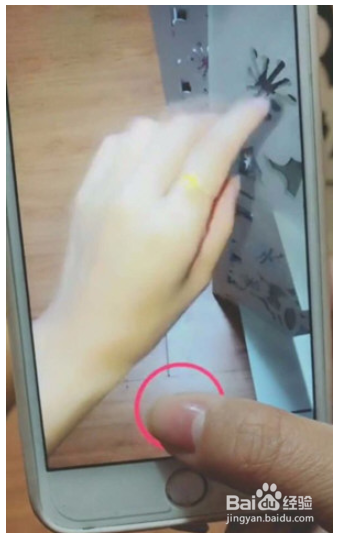
4、设置好了之后,我们就开始点击下面的粉色按钮进行拍摄
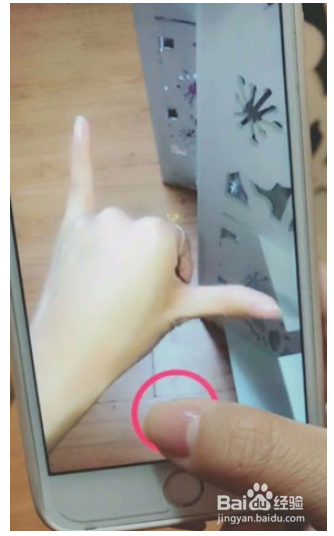
5、拍摄好了之后,我们可以预览一下拍摄之后的效果,效果好的话就可以直接选择发送
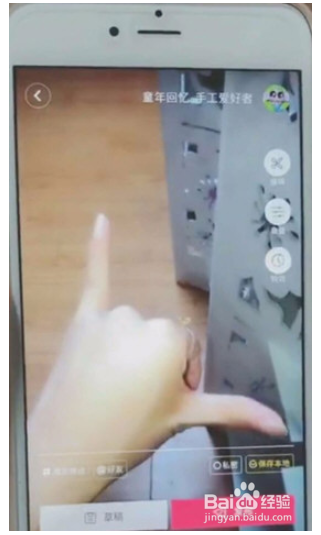
6、效果可以的,我们将封面设置一下就可以发布了,快视频就这样设置好了

时间:2026-04-29 02:10:01
1、打开抖音APP,点击导航栏目中间的那个加号,进入里面
2、选择界面的一首歌,每首都可以设置快的视频,选择点击开拍
3、进入开拍的初始界面有五个选项,非别是极慢、慢、标准、快、极快。初始是标准,我们选择快的那个选项
4、设置好了之后,我们就开始点击下面的粉色按钮进行拍摄
5、拍摄好了之后,我们可以预览一下拍摄之后的效果,效果好的话就可以直接选择发送
6、效果可以的,我们将封面设置一下就可以发布了,快视频就这样设置好了
