win7如何创建系统还原(点)

 时间:2026-02-16 04:39:24

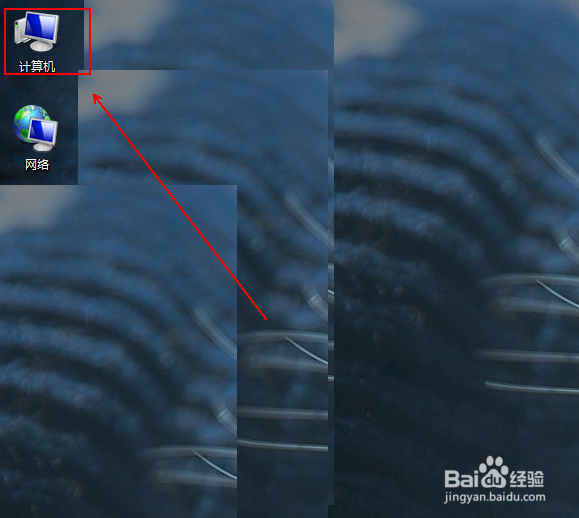
1、右击桌面上的“计算机”图标

win7如何创建系统还原(点)

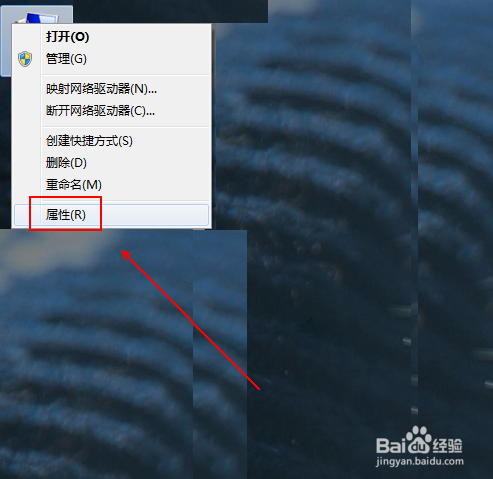
2、在弹出的菜单列表中单击“属性”选项。

win7如何创建系统还原(点)

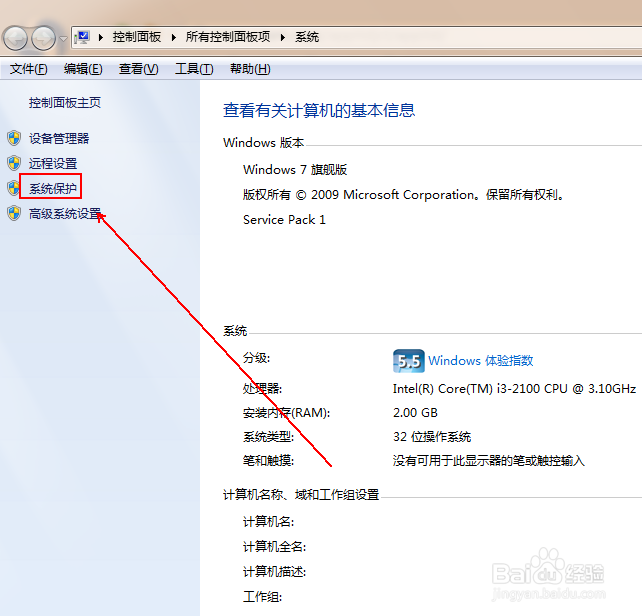
3、在“系统”文件夹的左侧点击“系统保护”选项。

win7如何创建系统还原(点)

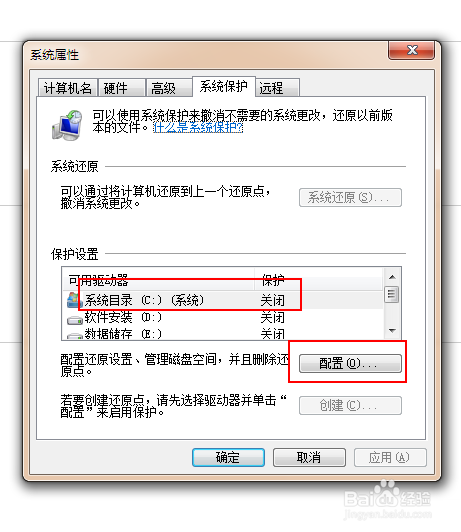
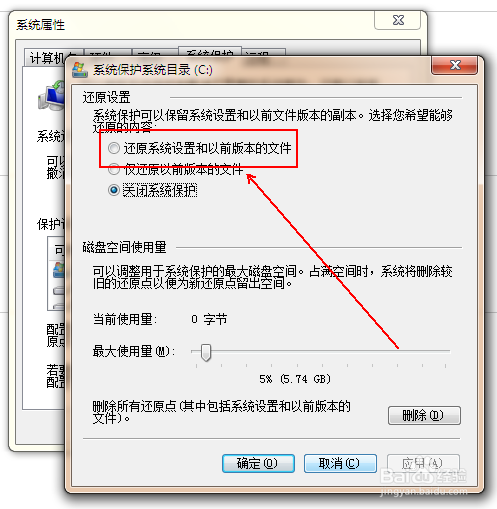
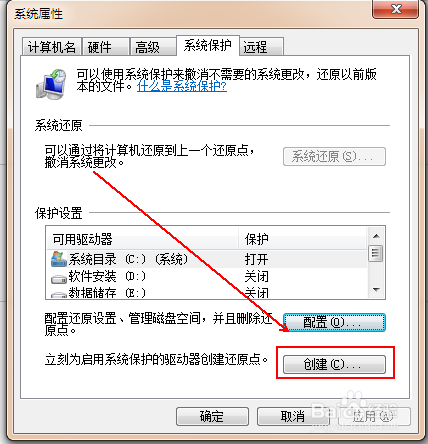
4、在“系统保护”选项卡下方点选C盘(这里是以创建C盘的还原点为例),并点击“配置”按钮。

win7如何创建系统还原(点)

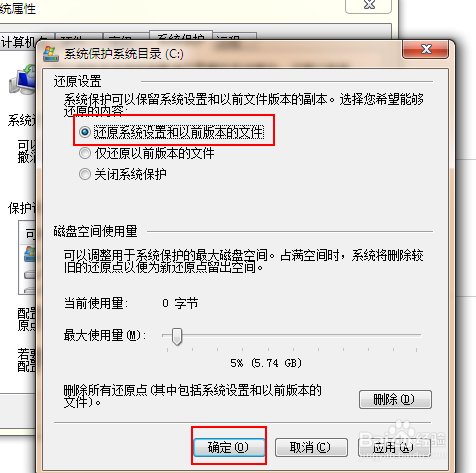
5、在“系统保护”窗口中点选“还原系统设置和以前版本的文件”选项。

win7如何创建系统还原(点)

6、点击下方的“确定”按钮。

win7如何创建系统还原(点)

7、在“系统属性”窗口下点击“创建”按钮。

win7如何创建系统还原(点)

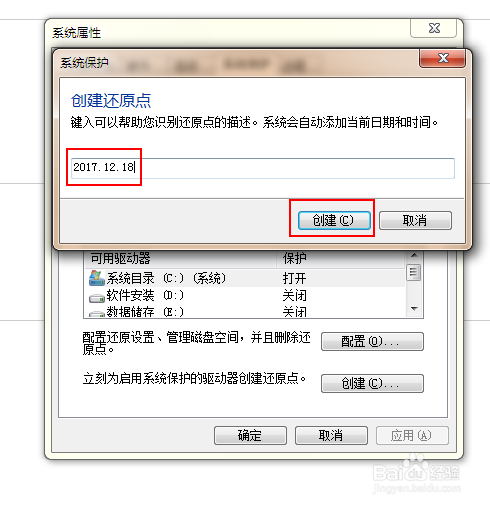
8、输入还原点的名称(这里我以日期为标记),并单击“创建”按钮。

win7如何创建系统还原(点)

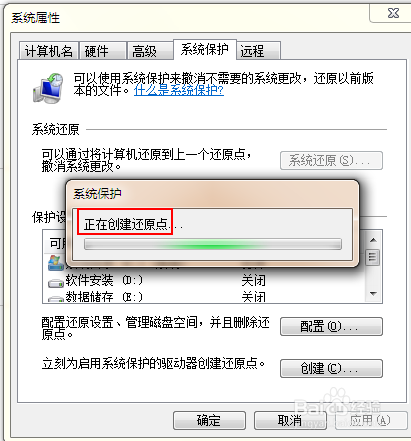
9、耐心的等待还原点的创建,不要关机。

win7如何创建系统还原(点)

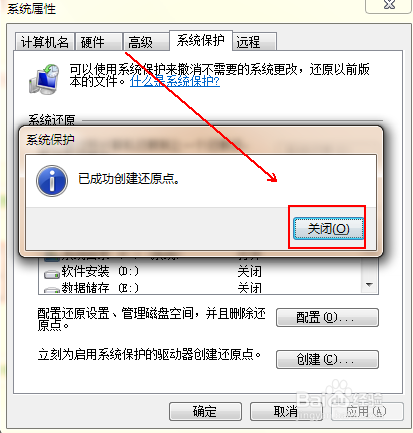
10、还原点创建成功。

win7如何创建系统还原(点)

  • win7如何创建系统还原点?win7系统还原
  • Win7如何建立还原点进行系统还原
  • win7 64位系统如何系统还原?如何创建还原点?
  • 系统还原步骤,小编告诉你win7系统怎么还原
  • 如何创建Win7系统还原点保障电脑数据安全
  • 热门搜索
    群发祝福短信 v587什么意思 海上的风像什么 奥林匹克是什么意思 买什么笔记本电脑好 高考祝福语霸气简短 德国购物买什么划算 行尸走肉什么时候更新 island是什么意思 spoon是什么意思