1、首先在电脑上打开Photoshop软件,然后在Photoshop中打开需要处理的图片。
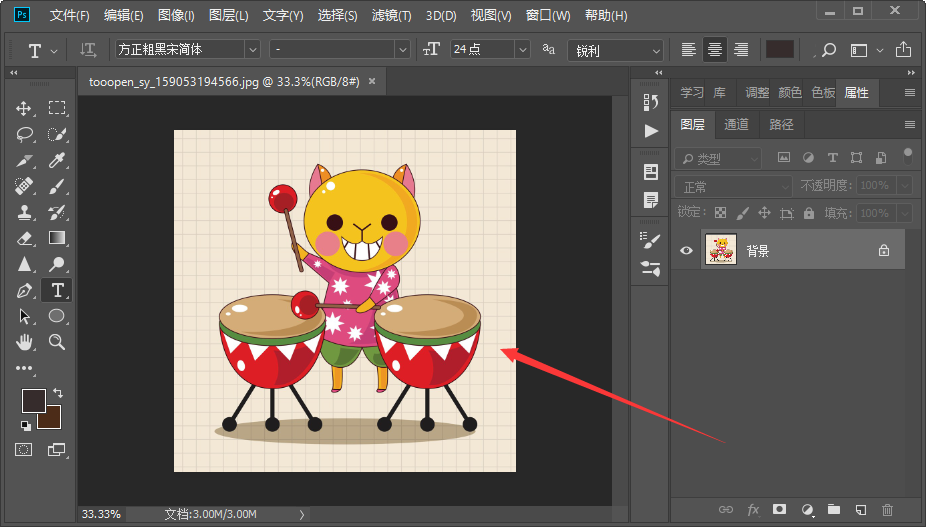
2、接下来按快捷键“Ctrl+j "将原图层复制一层,防止后面的操作会对原图层损坏,后面的操作都在复制图层上进行。

3、然后在左边工具栏中选择“钢笔工具”,在图片上画出需要的路径。
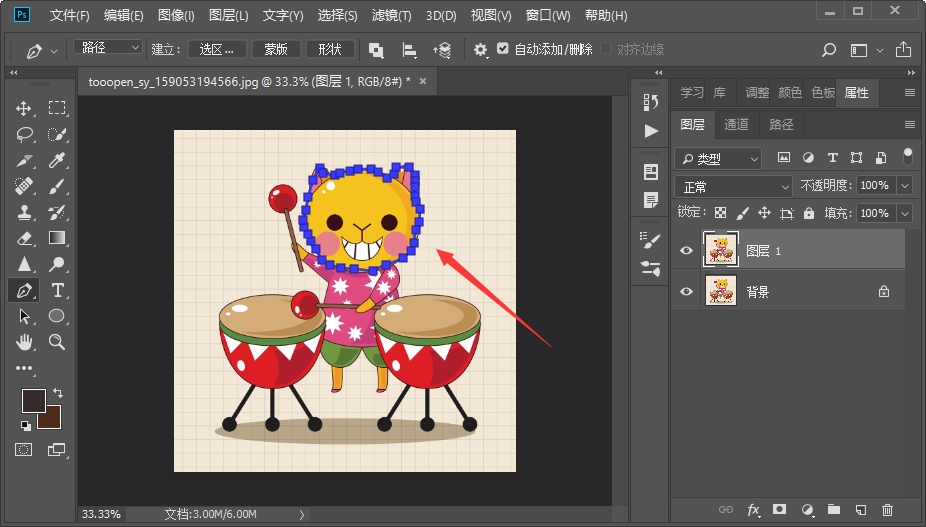
4、接下来按快捷键“Ctrl+enter”转换为选区。

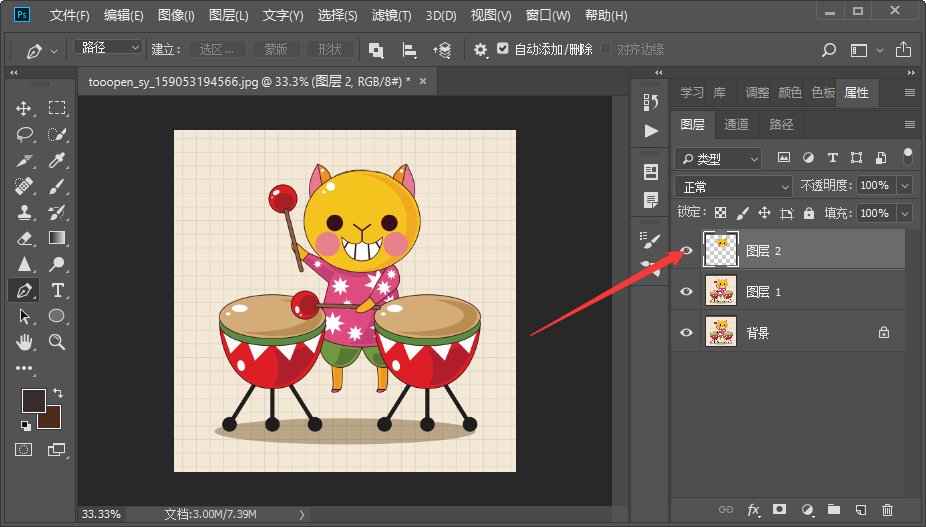
5、然后按快捷键“Ctrl+j”复制选区图层。
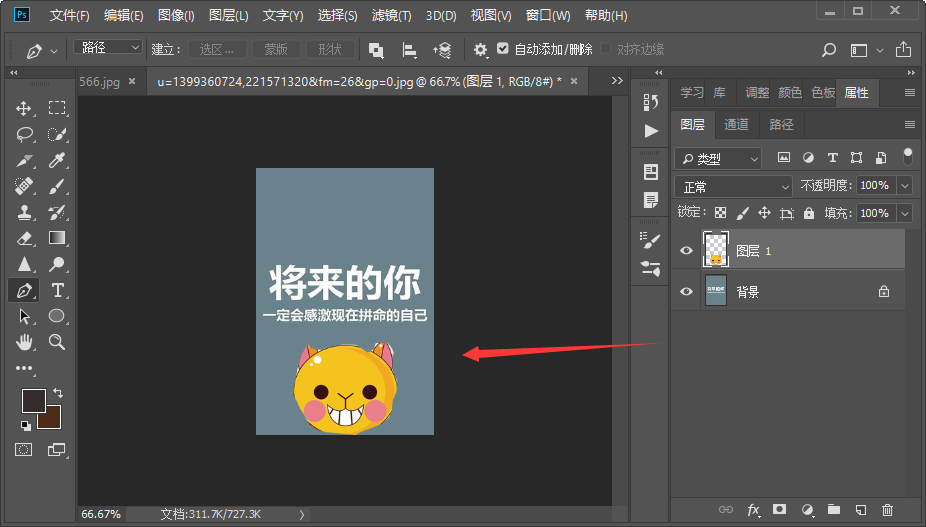
6、接下来在PS中打开另一张图片,将刚刚复制的图层拖入图片中,按快捷键“Ctrl+t”调整图层的大小和位置即可。
时间:2026-04-25 12:48:06
1、首先在电脑上打开Photoshop软件,然后在Photoshop中打开需要处理的图片。
2、接下来按快捷键“Ctrl+j "将原图层复制一层,防止后面的操作会对原图层损坏,后面的操作都在复制图层上进行。
3、然后在左边工具栏中选择“钢笔工具”,在图片上画出需要的路径。
4、接下来按快捷键“Ctrl+enter”转换为选区。
5、然后按快捷键“Ctrl+j”复制选区图层。
6、接下来在PS中打开另一张图片,将刚刚复制的图层拖入图片中,按快捷键“Ctrl+t”调整图层的大小和位置即可。
