photoshop选区工具的使用

 时间:2026-04-22 13:45:22

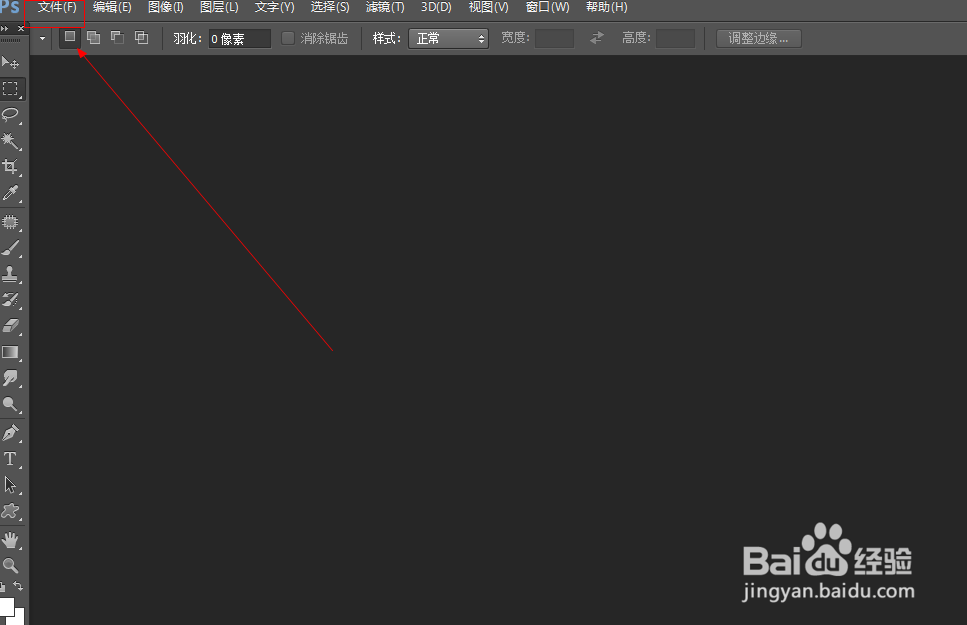
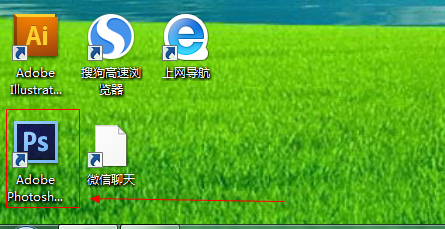
1、如图所示,我们点击箭头所指的photoshop软件图标,打开photoshop软件。
photoshop选区工具的使用

2、如图所示,我们点击箭头所指的“文件”这一项。

photoshop选区工具的使用

3、如图所示,在弹出的列表菜单中,我们点击箭头所指的“打开(O)...”这一项。
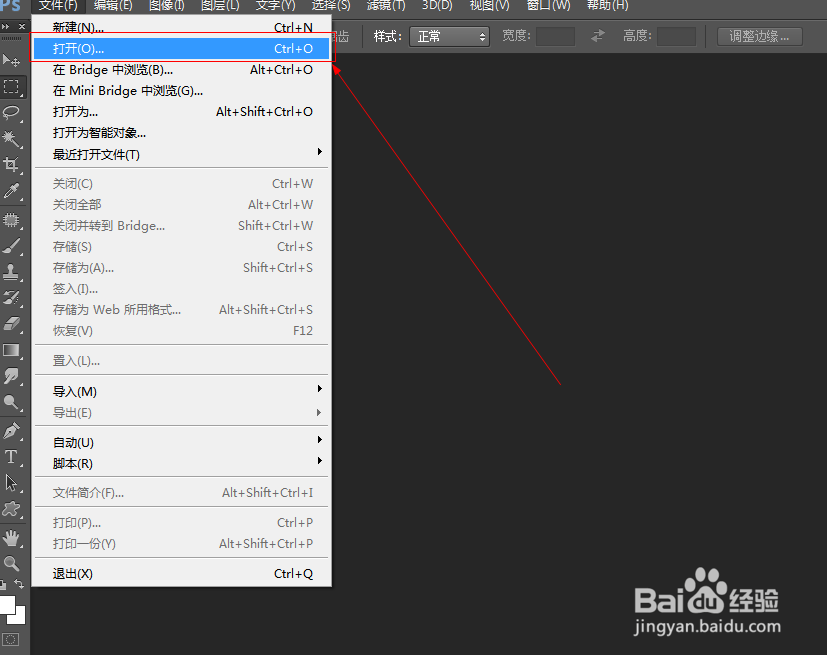
photoshop选区工具的使用

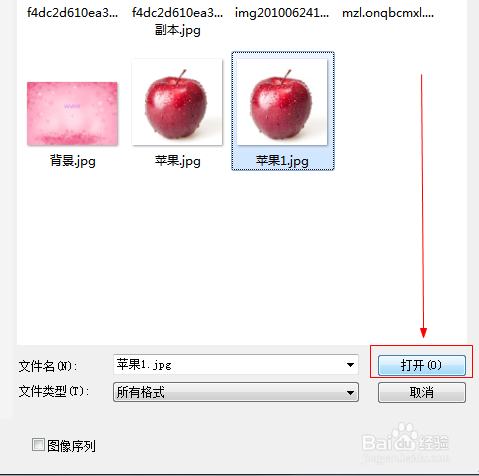
4、如图所示,我们选择一张图片,接下来我们点击箭头所指的“打开”按钮。

photoshop选区工具的使用

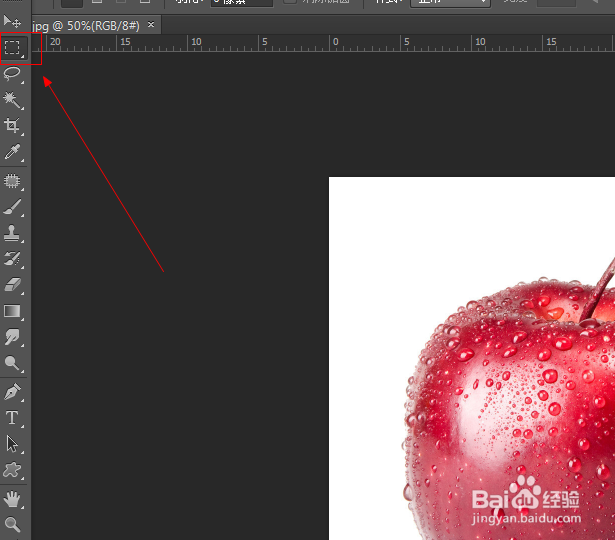
5、如图所示,我们点击箭头所指的选框工具。

photoshop选区工具的使用

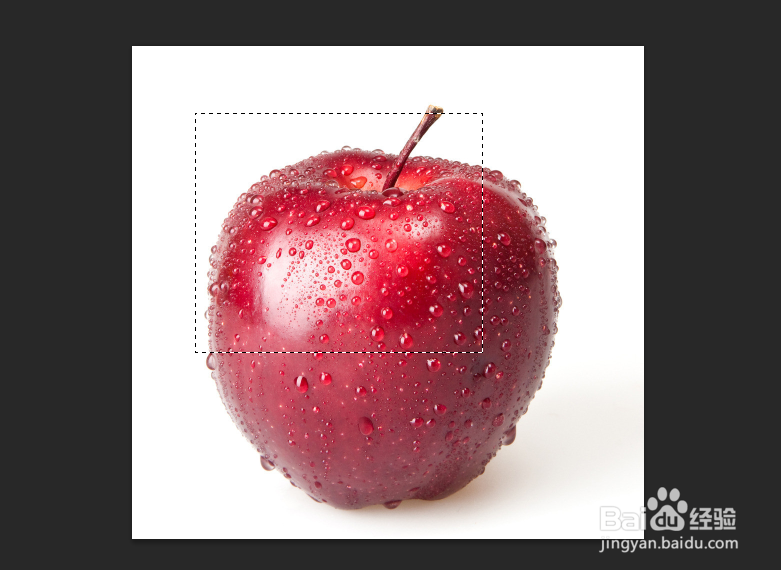
6、如图所示,我们画出了蚂蚁线一样的矩形选区。

photoshop选区工具的使用

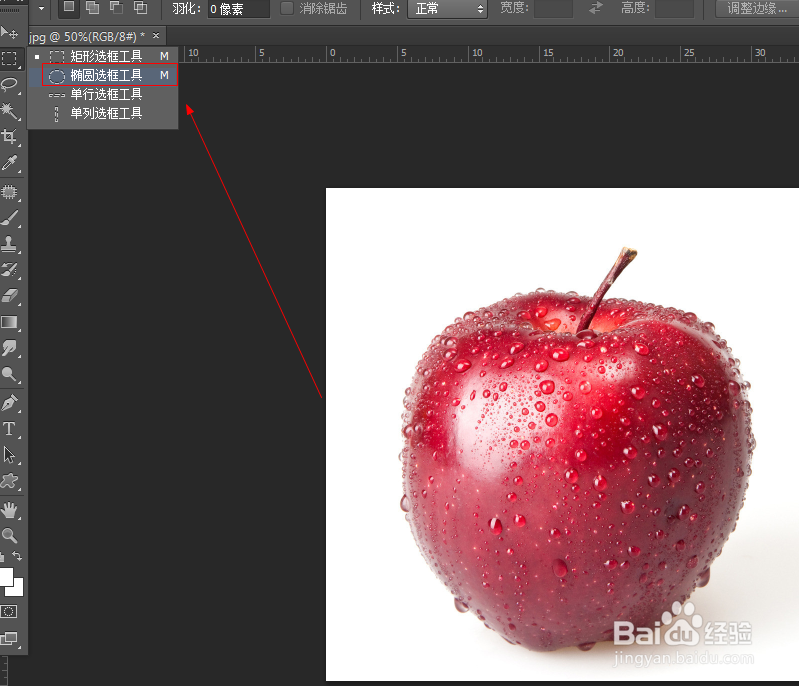
7、如图所示,我们点击箭头所指的椭圆选框工具。

photoshop选区工具的使用

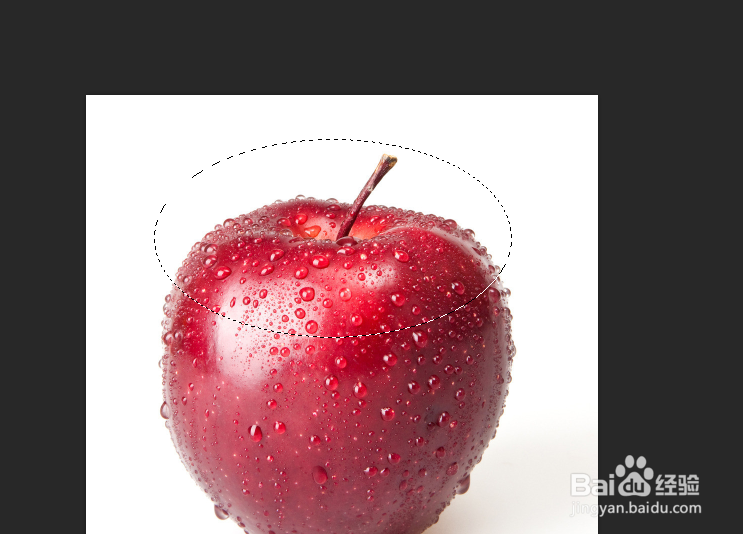
8、如图所示,我们画出了蚂蚁线一样的椭圆选区。

photoshop选区工具的使用

9、如图所示,我们点击箭头所指的单行选框工具。

photoshop选区工具的使用

10、如图所示,我们画出了蚂蚁线一样的单行选区。

photoshop选区工具的使用

11、如图所示,我们点击箭头所指的单列选框工具。

photoshop选区工具的使用

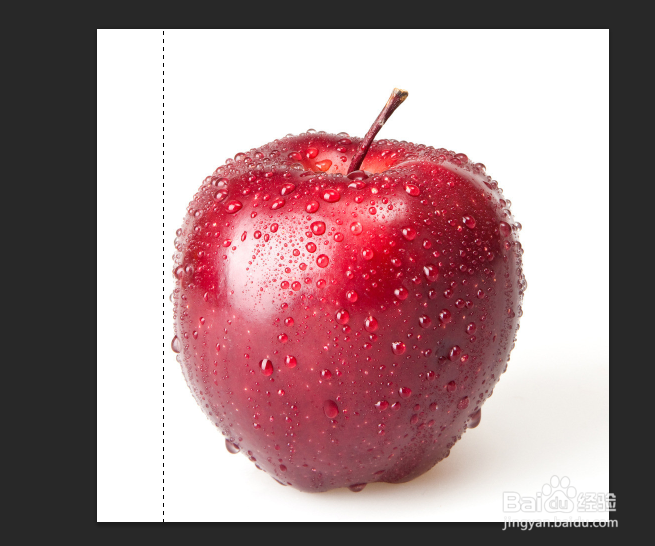
12、如图所示,我们画出了蚂蚁线一样的单列选区。

photoshop选区工具的使用

  • 音频格式转换有什么简单的操作
  • 如何使用PS裁切工具
  • 如何实现中英在线翻译?手机在线英文翻译的方法
  • 在word中如何进行分栏?
  • wps2019可以把doc文件转成pdf格式吗
  • 热门搜索
    怀孕可以同房 孕妇可以用护垫吗 淘宝怎么上架宝贝 cf怎么卡箱子 飞机上可以带化妆品吗 拔牙后多久可以怀孕 剖腹产后多久可以用收腹带 凉拌菜的调料配方 隙怎么组词 孕妇可以喝绿茶