wps表格怎么设置密码与只读权限

 时间:2026-02-12 14:47:16

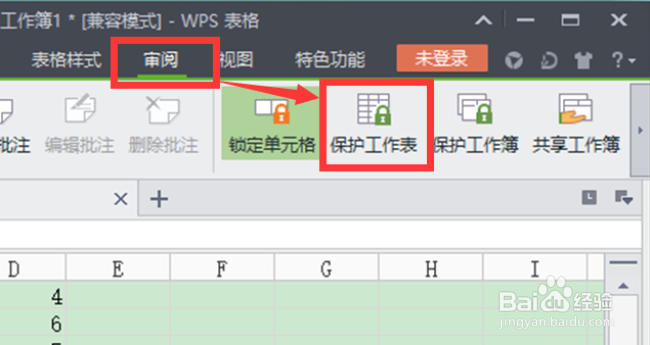
1、打开我们需要设置密码的文件,点击菜单栏的“审阅”菜单,在审阅菜单选项卡中选择【保护工作表】选项。如图所示
wps表格怎么设置密码与只读权限

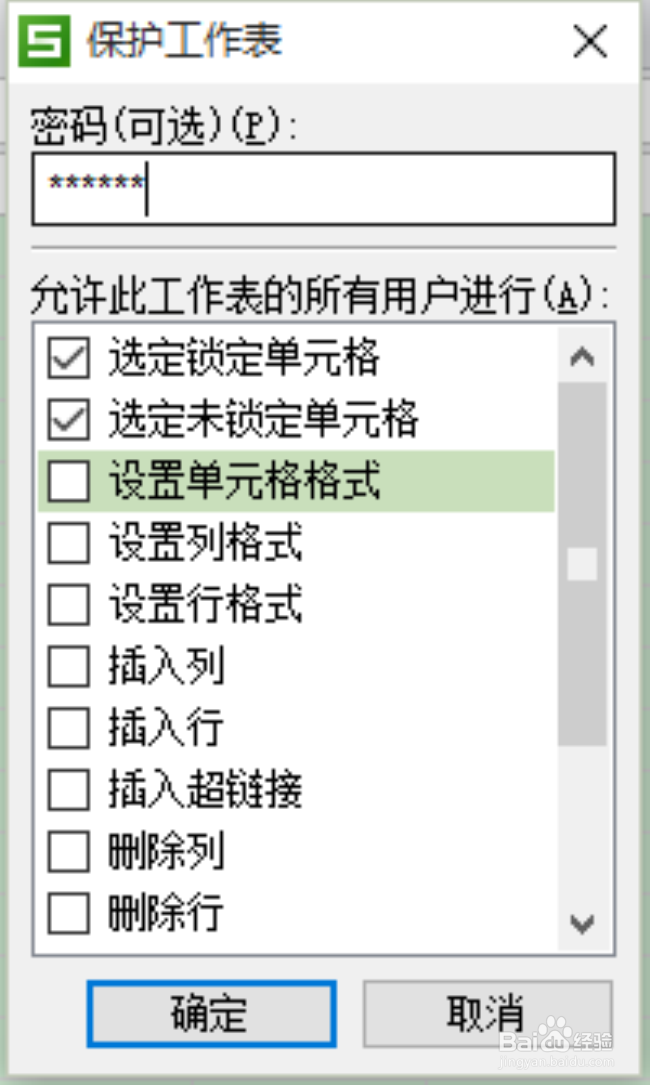
2、在弹出的“保护工作表”窗口中,输入要设置的密码。根据自己的需求设置“允许此工作表的所有用户进行”的权限。然后点击【确定】如图所示
wps表格怎么设置密码与只读权限

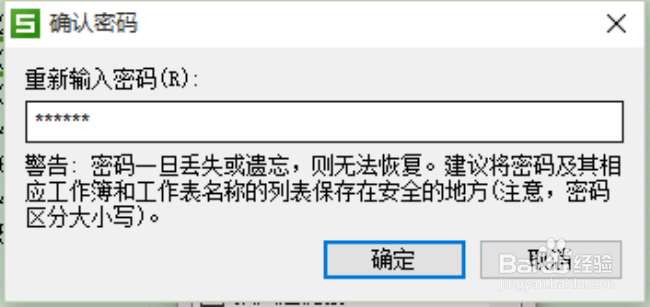
3、点击“确定”后,在弹出的确认密码窗口中再次输入我们前面设置的密码。然后再次点击【确定】。如图所示;
wps表格怎么设置密码与只读权限

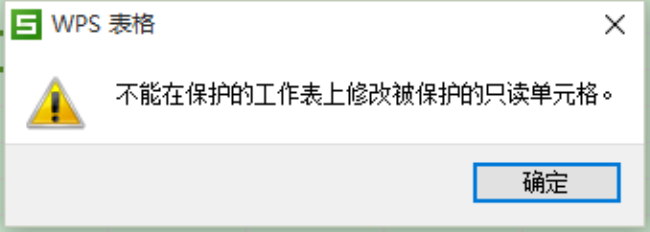
4、密码设置成功后。如果在修改里面的数据时系统就会提示警告【不能再保护的工作表上修改被保护的只读单元格】。如图所示;
wps表格怎么设置密码与只读权限

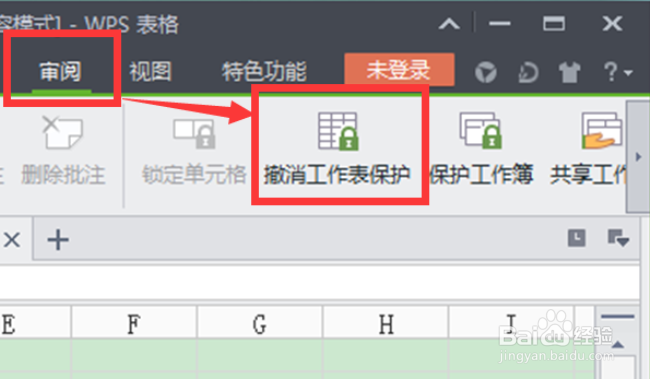
5、但是我们有需要再次编辑编辑的话,那么就要在“审阅”菜单中,选择【撤销工作表保护】选项。如图所示;
wps表格怎么设置密码与只读权限

6、然后在弹出的“撤销工作表保护”的对话窗口中输入正确的密码。点击【确定】即可。如图所示;

wps表格怎么设置密码与只读权限

  • WPS表格怎样设置只读权限
  • 如何设置WPS表格文档只读功能
  • WPS表格如何设置为只读模式
  • WPS表格如何设置密码?
  • wps表格如何进行加密
  • 热门搜索
    倍耐力轮胎怎么样 蚊子咬了怎么消肿止痒最快 撺掇怎么读 面条卤子的家常做法 圆柱的体积怎么算 学位怎么填 肚脐眼周围疼痛怎么回事 肾炎是怎么引起的 就像怎么造句 芈怎么读