Mac快速显示桌面的快捷键和手势是什么

 时间:2024-10-17 02:53:48

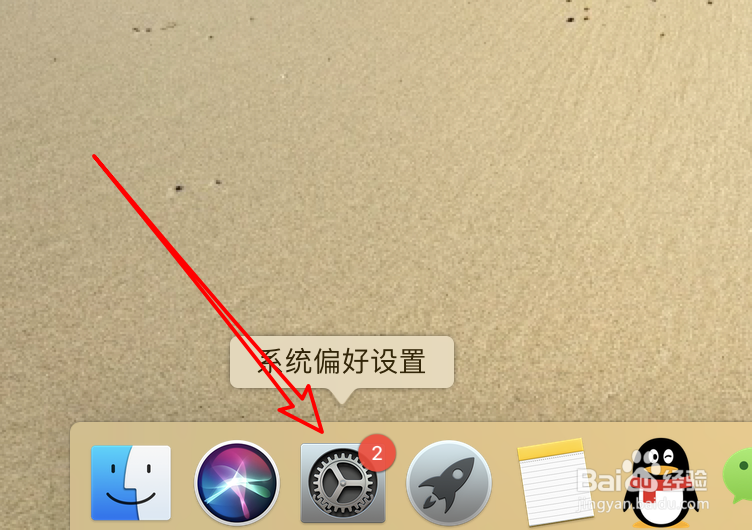
1、首先要使用手势来快速打开桌面,我们需要先设置一下的,点击打开「系统偏好设置」。
Mac快速显示桌面的快捷键和手势是什么

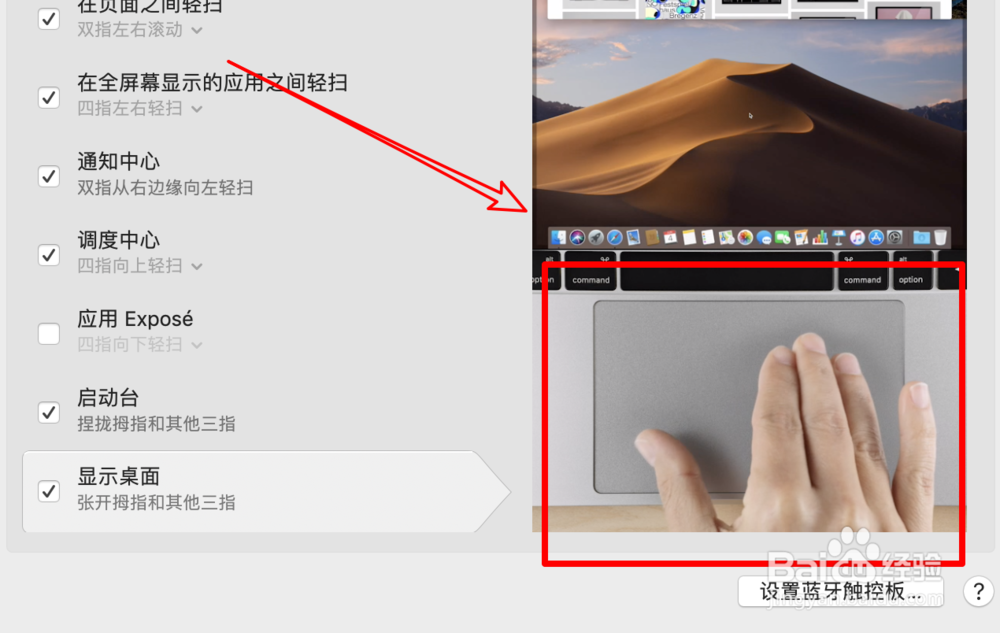
2、然后点击进入「触控板」,点击「更多手势」,把这里的「显示桌面」的手势选项勾选上。

Mac快速显示桌面的快捷键和手势是什么

3、勾选上后,我们就可以使用手势来打开桌面了。手势就是使用四个手指做张开的动作就行了。
Mac快速显示桌面的快捷键和手势是什么

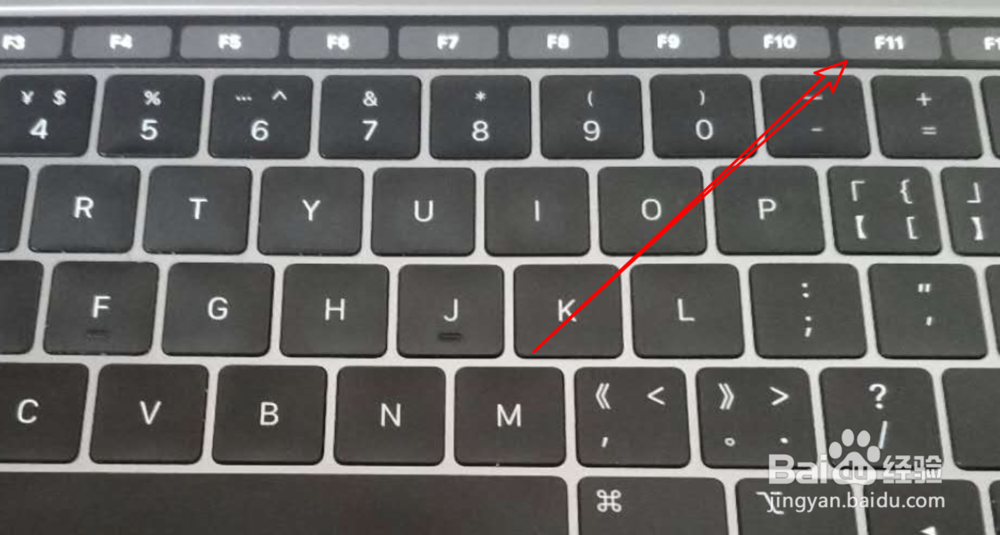
4、如果要使用快捷键,我们可以按键盘上的fn+F11键。

Mac快速显示桌面的快捷键和手势是什么

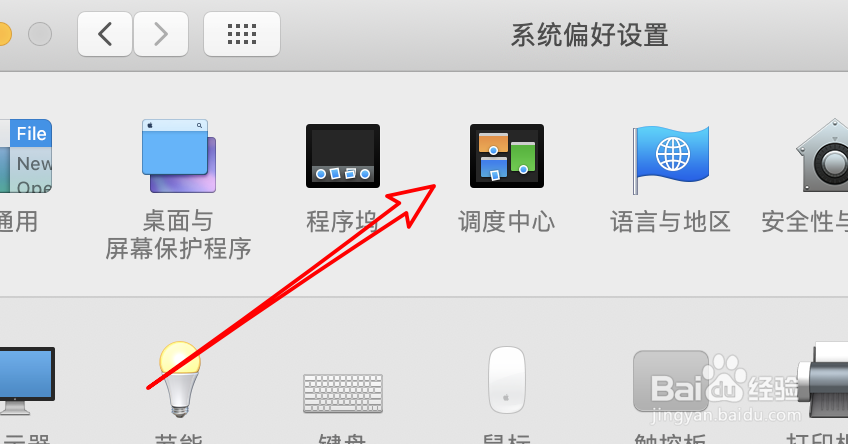
5、当然我们也是可以更改这个快捷键的,点击系统偏好设置里的「调度中心」。

Mac快速显示桌面的快捷键和手势是什么

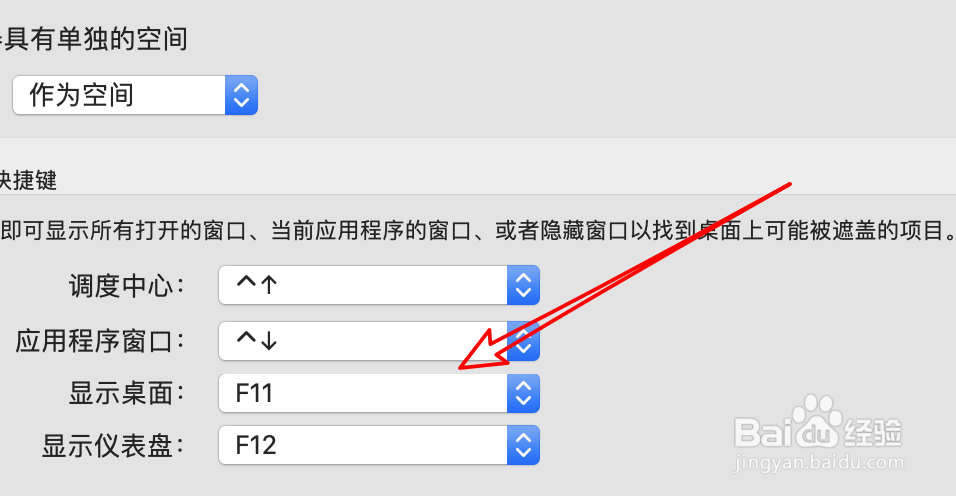
6、可以看到现在「显示桌面」的快捷键是F11,我们点击下拉框。

Mac快速显示桌面的快捷键和手势是什么

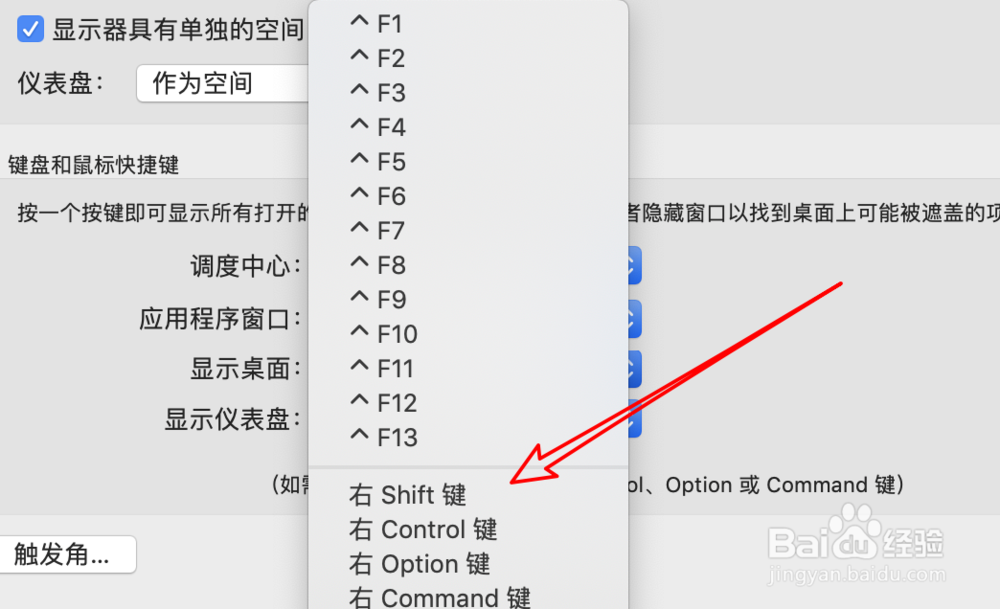
7、在下拉框里选择其他键就行了,比如我们选择右边的shift键。

Mac快速显示桌面的快捷键和手势是什么
  • Mac Pro通过设置触发角快速回到桌面
  • mac系统Photoshop cs6的安装
  • 如何在mac上下载app
  • 苹果Mac电脑桌面便签软件怎么设置锁屏密码?
  • 如何在Mac上运行多个应用程序副本)
  • 热门搜索
    密码锁怎么开 百度经验怎么赚钱 铅中毒怎么办 流星蝴蝶剑怎么玩 一汽奔腾怎么样 太平洋保险公司怎么样 小米手机怎么样 微信怎么绑定qq 电烙铁怎么用 怎么挽回女朋友