1、点击“天翼云盘”

2、在“天翼云盘”窗口中,点击“菜单”按钮

3、在弹出下拉栏中,点击“设置”

4、在“设置”窗口中,点击“传输设置”

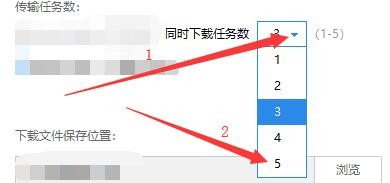
5、在“传输设置”窗口中,点击“同时下载任务数”按钮,在弹出栏目框中,点击“5”
6、点击“确定”即可

时间:2026-04-25 22:07:02
1、点击“天翼云盘”
2、在“天翼云盘”窗口中,点击“菜单”按钮
3、在弹出下拉栏中,点击“设置”
4、在“设置”窗口中,点击“传输设置”
5、在“传输设置”窗口中,点击“同时下载任务数”按钮,在弹出栏目框中,点击“5”
6、点击“确定”即可
