Google Earth Pro如何设置游览时沿线路飞行

 时间:2026-04-23 17:26:02

1、首先下载安装Google Earth Pro,安装完成点击进入软件

Google Earth Pro如何设置游览时沿线路飞行

2、进入软件找到上方的工具点击进入

Google Earth Pro如何设置游览时沿线路飞行

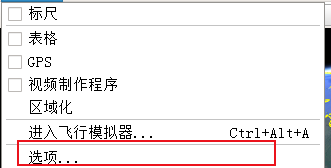
3、进入工具找到下方的选项点击进入

Google Earth Pro如何设置游览时沿线路飞行

4、进入选项找到游览点击进入找到从文件夹创建游览时下方的沿线路飞行

Google Earth Pro如何设置游览时沿线路飞行

Google Earth Pro如何设置游览时沿线路飞行

5、点击沿线路飞行左侧的方框后点击下方的确定完成设置

Google Earth Pro如何设置游览时沿线路飞行

1、1.首先下载安装Google Earth Pro,安装完成点击进入软件

2.进入软件找到上方的工具点击进入

3.进入工具找到下方的选项点击进入

4.进入选项找到游览点击进入找到从文件夹创建游览时下方的沿线路飞行

5.点击沿线路飞行左侧的方框后点击下方的确定完成设置

  • Excel工作簿不能使用其他字体
  • 美甲的步骤操作方法
  • Photoshop之修补工具的使用
  • ps怎么微调五官的位置
  • PS中怎么给人物穿黑丝袜
  • 热门搜索
    如何去青春痘 鼻咽癌是怎么引起的 192.168.11路由器设置 婚礼通知朋友圈怎么写 袁隆平是哪里人 宝骏610怎么样 罗浮山在哪里 如何治疗好 兰蔻化妆品怎么样 如何制作ppt