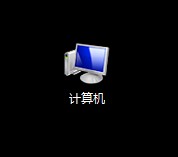
1、右击电脑桌面的【计算机】图标
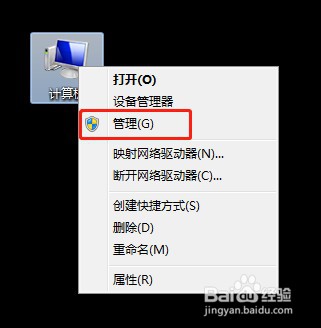
2、在弹出来的菜单里面,点击【管理】
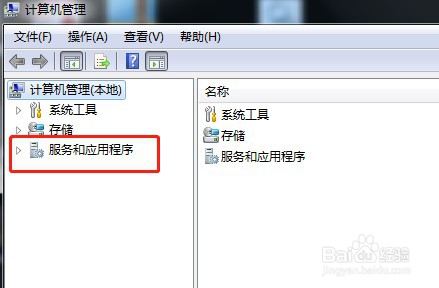
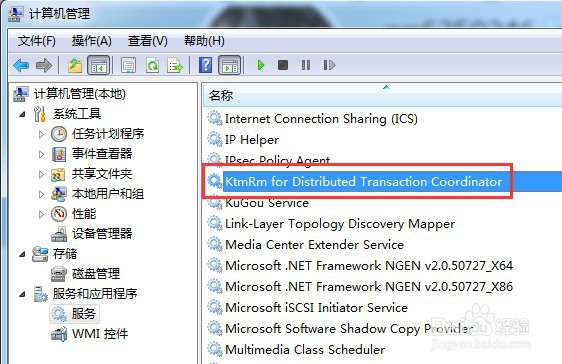
3、在计算机管理界面,点击【服务和应用程序】
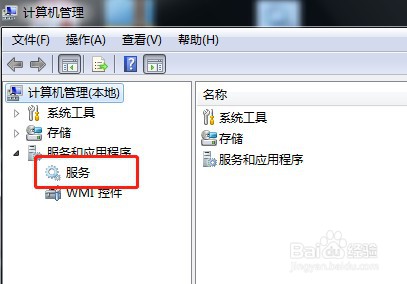
4、再点击【服务和应用程序】栏目下面的【服务】
5、在服务列表里面找到KtmRm for Distributed Transaction Coordinator,并双击它
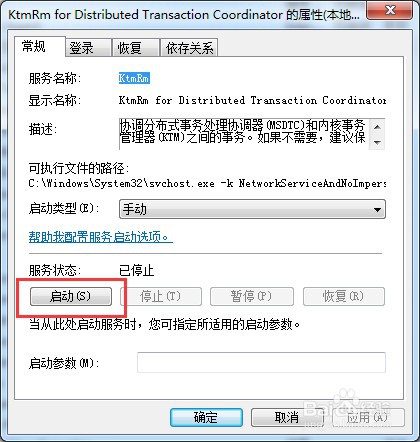
6、进入属性窗口后,点击【启动】
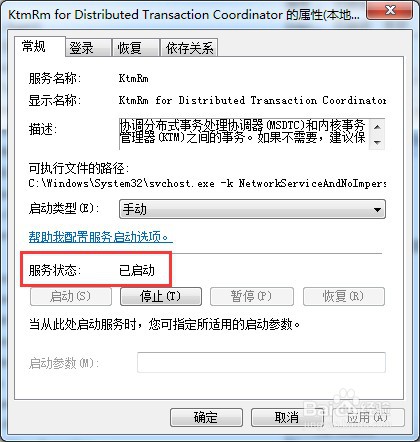
7、这样服务KtmRm for Distributed Transaction Coordinator就启动了
可以看到服务状态是:已启动状态
时间:2026-04-21 17:32:10
1、右击电脑桌面的【计算机】图标
2、在弹出来的菜单里面,点击【管理】
3、在计算机管理界面,点击【服务和应用程序】
4、再点击【服务和应用程序】栏目下面的【服务】
5、在服务列表里面找到KtmRm for Distributed Transaction Coordinator,并双击它
6、进入属性窗口后,点击【启动】
7、这样服务KtmRm for Distributed Transaction Coordinator就启动了
可以看到服务状态是:已启动状态
