PPT演示文档如何插入分段棱锥图

 时间:2026-05-06 01:17:51

1、打开PPT演示文档。

PPT演示文档如何插入分段棱锥图

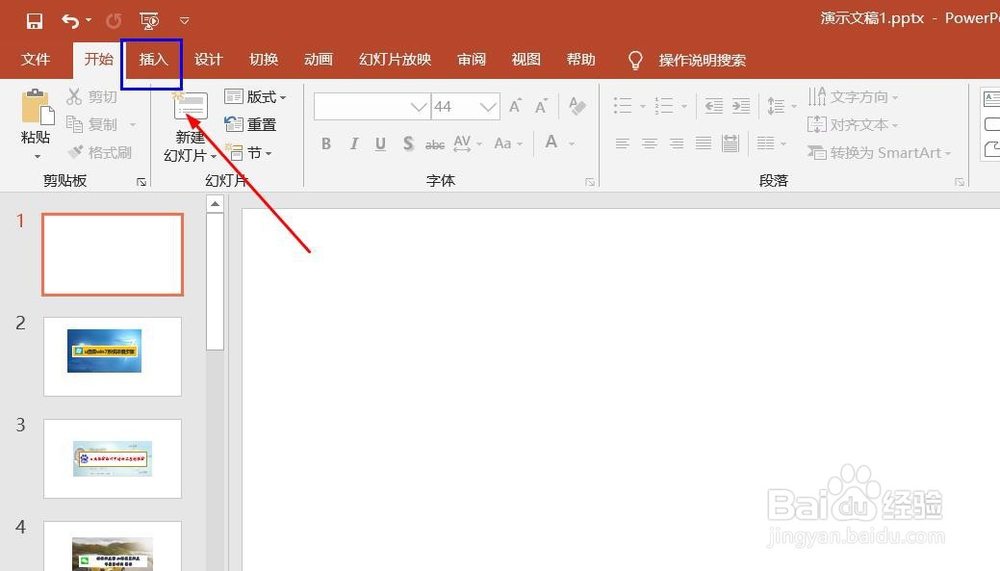
2、点击“插入”菜单。

PPT演示文档如何插入分段棱锥图

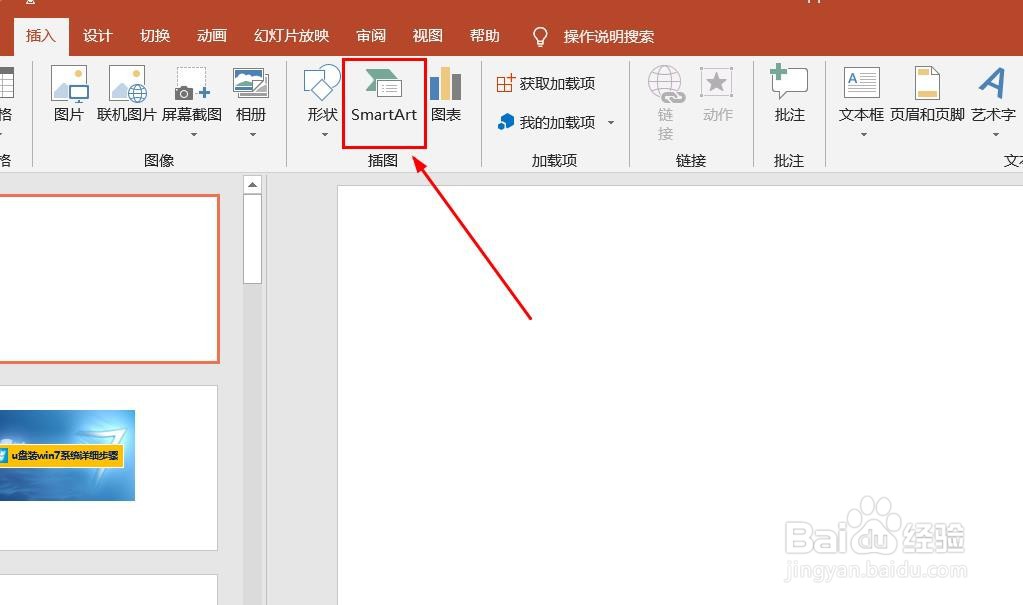
3、点击“SmartArt”菜单。

PPT演示文档如何插入分段棱锥图

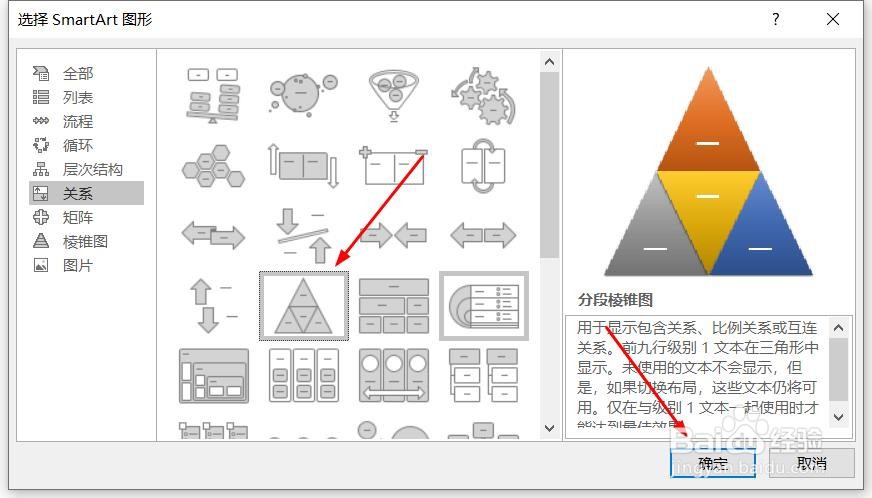
4、点击“分段棱锥图”,然后点击“确定”。

PPT演示文档如何插入分段棱锥图

5、点击鼠标左键不放画线,插入分段棱锥图成功,选中插入对象,点击“格式”,并点击“形式样式”。

PPT演示文档如何插入分段棱锥图

6、点击“填充与线条”图标,修改对象样式。

PPT演示文档如何插入分段棱锥图

7、点击“效果”图标,修改对象展示效果。

PPT演示文档如何插入分段棱锥图

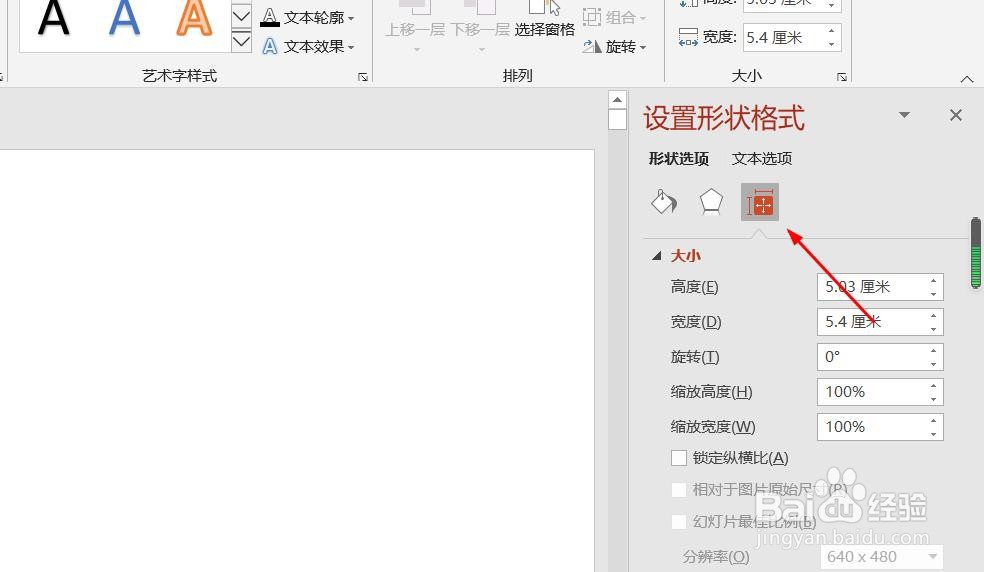
8、点击“大小与属性”图标,修改对象属性。

PPT演示文档如何插入分段棱锥图

1、1、打开PPT演示文档。

2、点击“插入”菜单。
3、点击“SmartArt”菜单。
4、点击“分段棱锥图”,然后点击“确定”。
5、点击鼠标左键不放画线,插入分段棱锥图成功,选中插入对象,点击“格式”,并点击“形式样式”。

6、点击“填充与线条”图标,修改对象样式。

7、点击“效果”图标,修改对象展示效果。
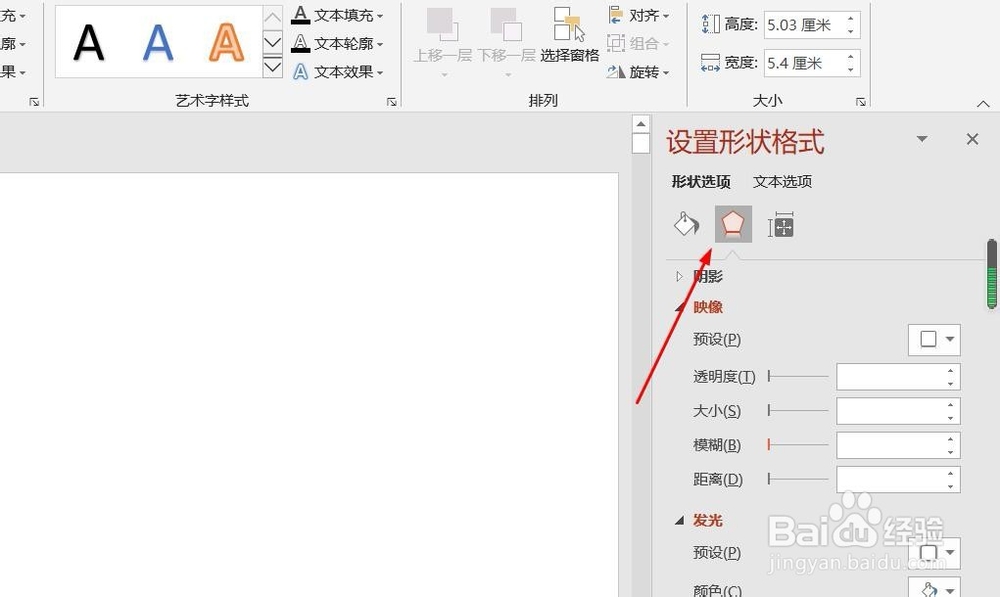
8、点击“大小与属性”图标,修改对象属性。
  • Excel中如何插入棱锥图
  • 如何利用VBA代码插入分段棱锥图
  • PPT如何插入棱锥图
  • 如何在幻灯片中插入棱锥图
  • excel棱锥图怎么插入
  • 热门搜索
    网站你懂我意思吧app 什么qq名字好听 不足为奇的意思 夜书所见的意思 首付5万能买什么车 什么是蓝筹股票 这是神祝福的地方 隔尿垫什么牌子好 blind是什么意思 couple是什么意思