如何用Photoshop修正人物面部高光

 时间:2026-02-16 12:33:29

1、打开PS后,通过Ctrl+O双击需要编辑的照片。

如何用Photoshop修正人物面部高光

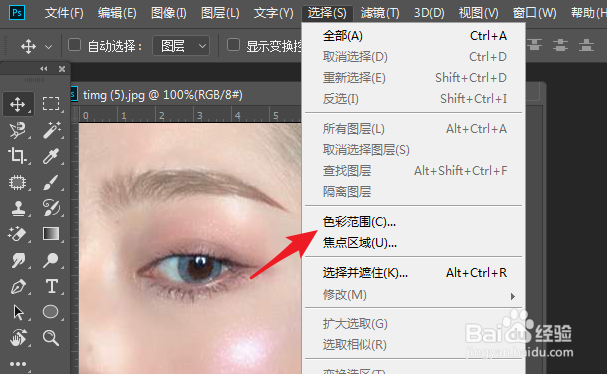
2、打开后,点击选择--色彩范围的选项。

如何用Photoshop修正人物面部高光

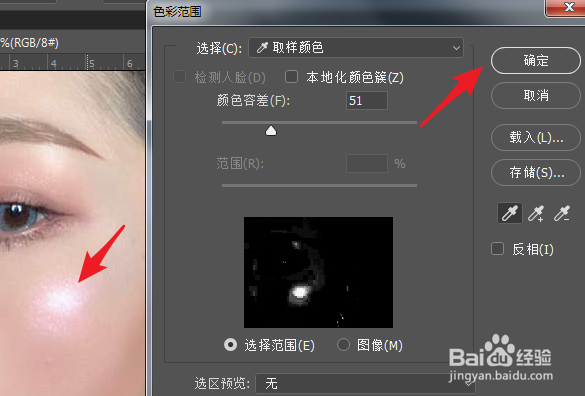
3、点击后,通过吸管吸取高光部位的颜色,然后调节容差,点击确定。

如何用Photoshop修正人物面部高光

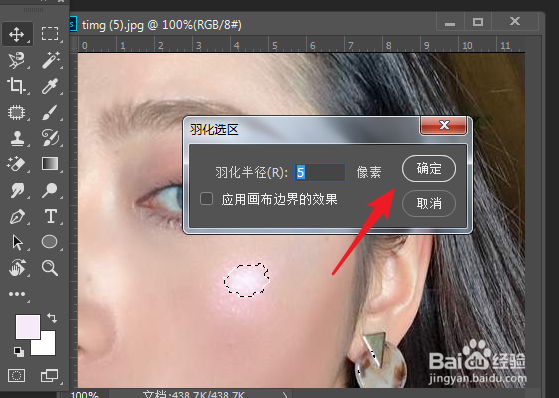
4、确定后,会选择高光区域,这时按下shift+F6将选取羽化5个像素。

如何用Photoshop修正人物面部高光

5、羽化后,点击图像--调整--照片滤镜的选项。

如何用Photoshop修正人物面部高光

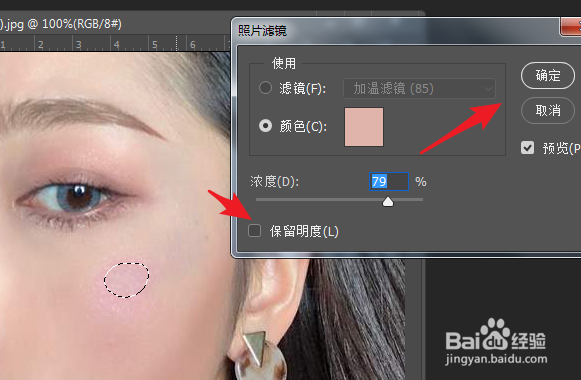
6、点击后,选择颜色,吸取面部其他位置的颜色,去掉保留明度的勾选,然后调节深度,使高光区域和周围肤色一致,然后确定。
如何用Photoshop修正人物面部高光

7、确定后,可以看到人物面部的高光区域就得到修正,按下Ctrl+S进行保存即可。
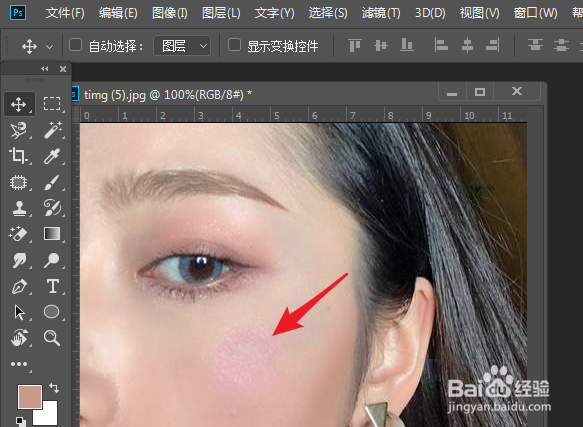
如何用Photoshop修正人物面部高光

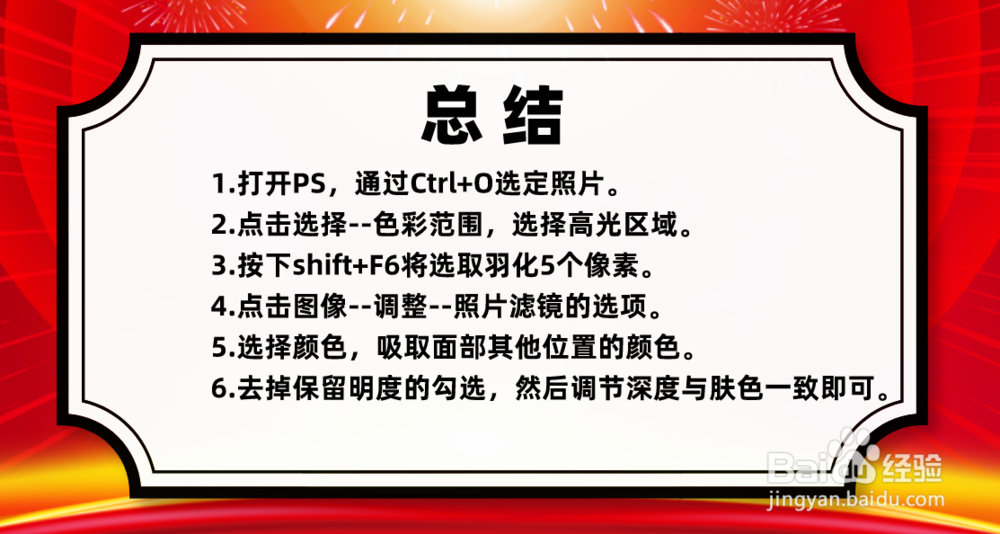
1、1.打开PS,通过Ctrl+O选定照片。

2.点击选择--色彩范围,选择高光区域。

3.按下shift+F6将选取羽化5个像素。

4.点击图像--调整--照片滤镜的选项。

5.选择颜色,吸取面部其他位置的颜色。

6.去掉保留明度的勾选,然后调节深度与肤色一致即可。
如何用Photoshop修正人物面部高光

  • PSCC 如何绘制苹果形状
  • PS如何设置形状的层次
  • 如何在PS中快速画出特殊符号
  • AXURE教程:中继器实现样式重复但内容不同
  • Ps如何添加与删除图层蒙版
  • 热门搜索
    无精打采的意思 什么是igbt 纳音是什么意思 毕竟的意思 眉清目秀的意思 cue是什么意思 五音指什么 大摇大摆的意思 眼干眼涩用什么眼药水 什么是好人卡