1、第一步:检查文件
检查文件夹中的文件是否在处于打开或使用状态,包括任务栏窗口,浏览器窗口或其他如图片,视频之类,将其全部关闭并重试操作。如图,文件夹已空,却删不掉。

2、第二步:检查应用程序
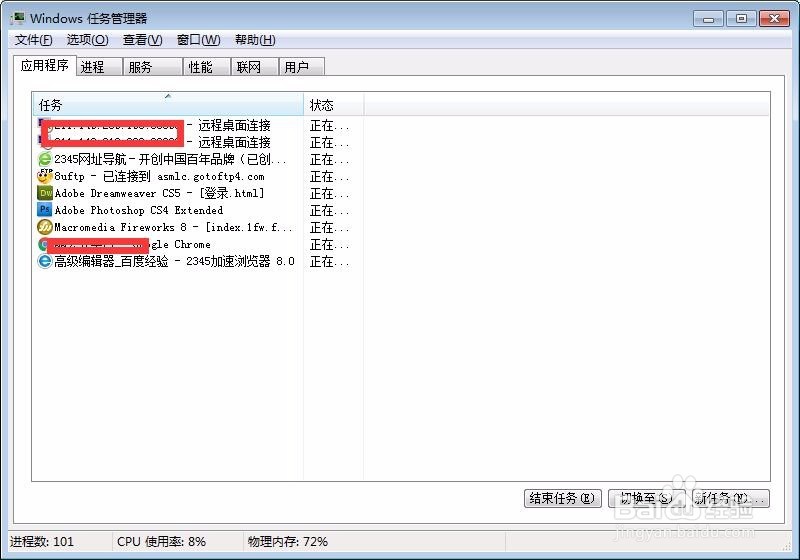
打开任务管理器——应用程序——任务中,确定文件夹已处于关闭任务状态,若果在任务中有,结束重试,如图:
3、第三步:启动资源监视器
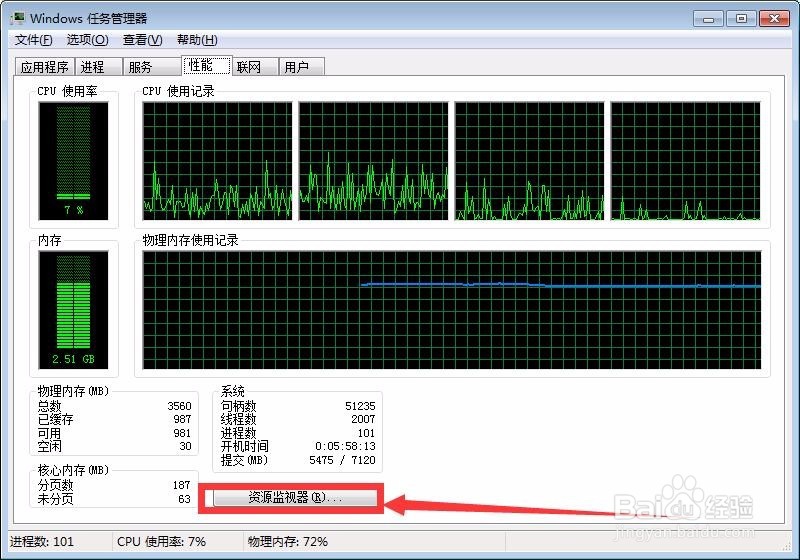
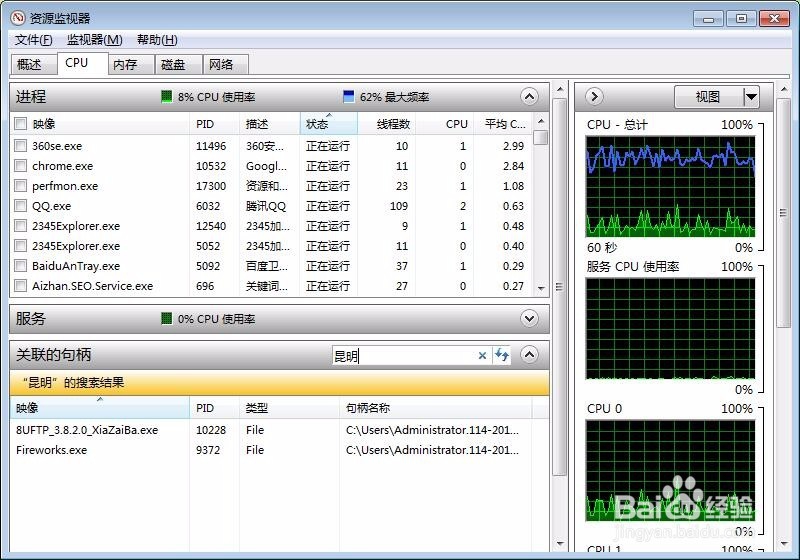
任务管理器——性能——资源监视器,打开资源监视器,如图:
4、第四步:句柄查询
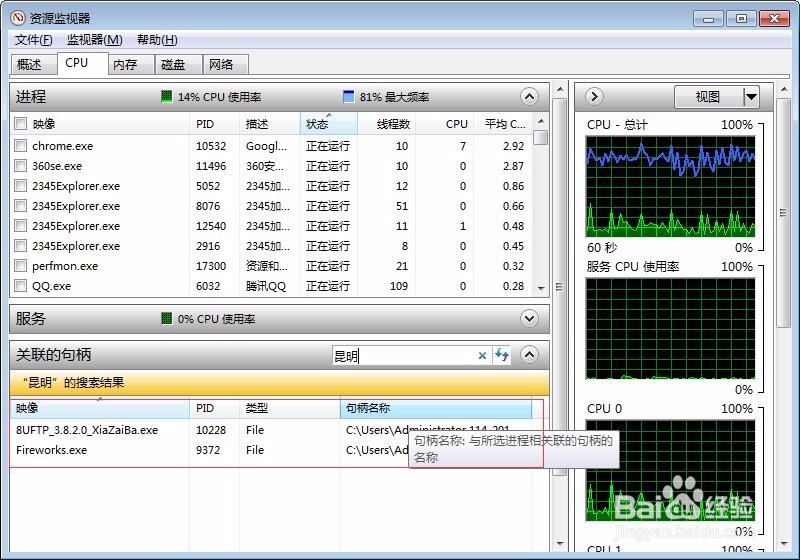
在关联的句柄中输入文件或文件夹的名称,按Enter,则在映象中会列出正在使用的进程,这些进程的使用导致文件操作失败,如图:
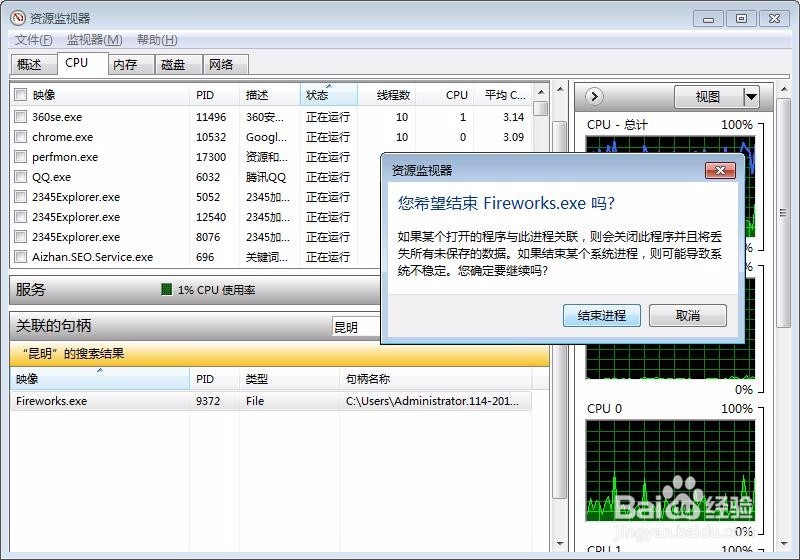
5、第五步:结束句柄任务
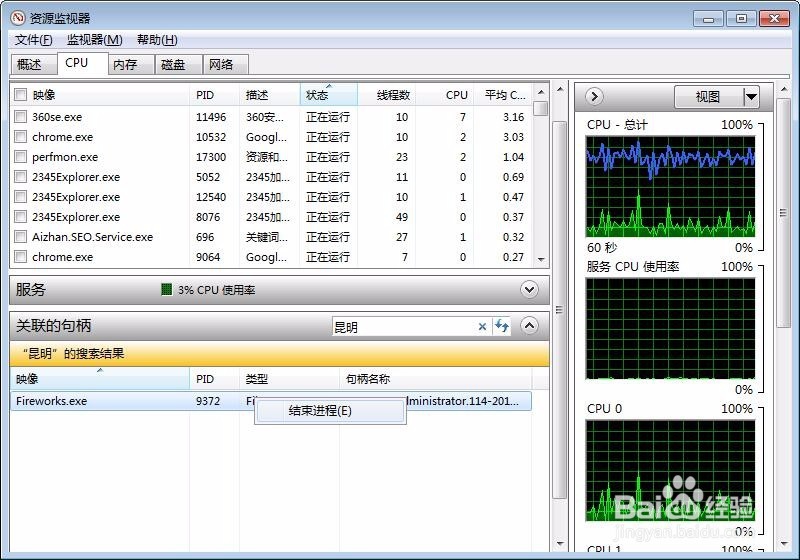
右键句柄——结束进程,结束所有正在使用当前文件夹的进程即可删除或重命名成功,如图:
6、第六步:特殊进程,结束资源管理器
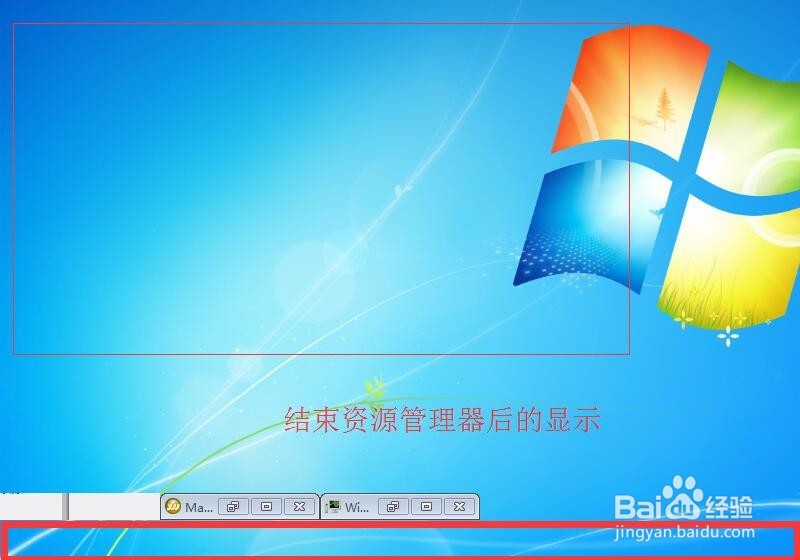
有些会在资源管理器中,需要结束资源管理器,结束资源管理器之后桌面和任务栏都会被清空,但是别急,结束之后可以重新打开资源管理器即可,如图:
7、第七步:重启资源管理器
有些朋友因为不懂,所以无意中结束资源管理器之后会选择重启电脑,但是不需要;
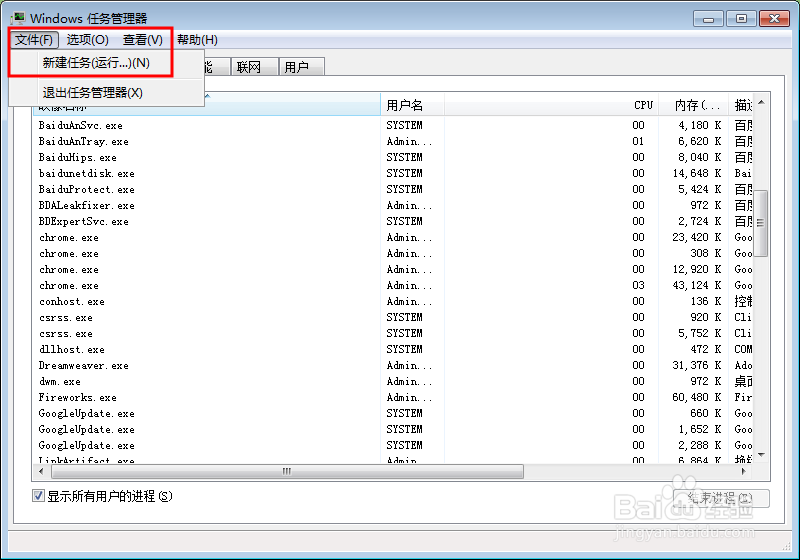
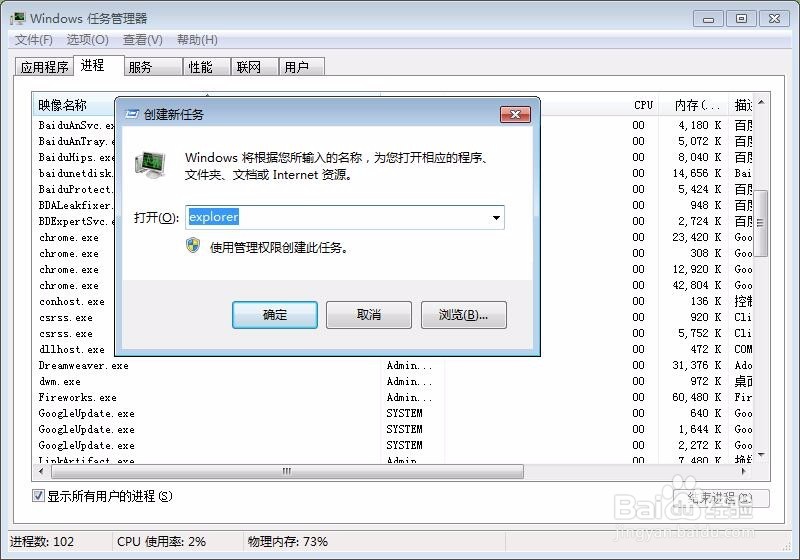
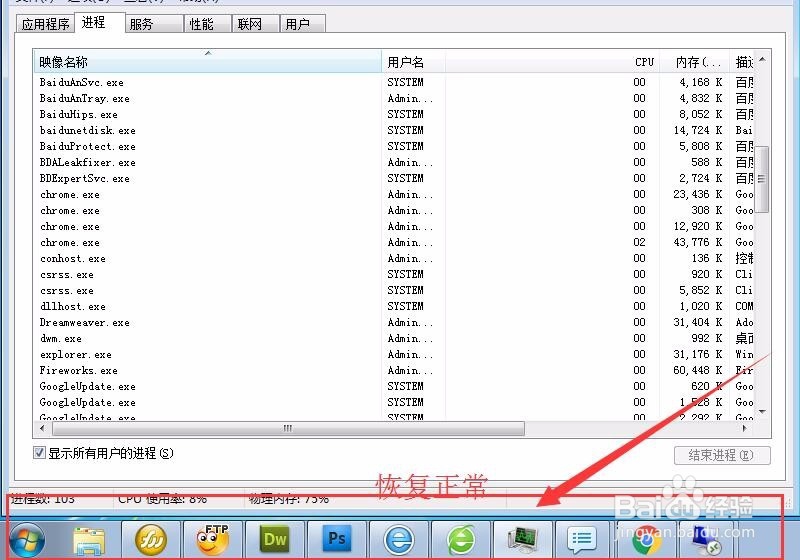
任务管理器——文件——新建任务,打开运行窗口,输入explorer,点击确定即可重新启动任务管理器,如图: