iphone11如何一键清理内存

 时间:2026-05-02 17:43:35

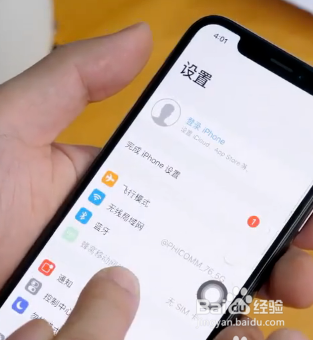
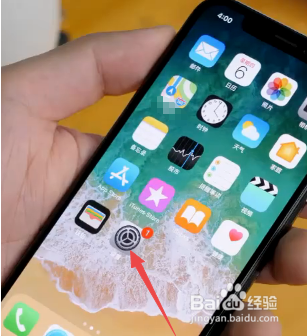
1、点击 【设置】。

iphone11如何一键清理内存

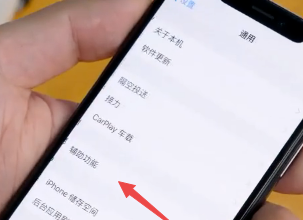
2、点击 【通用】。

iphone11如何一键清理内存

3、点击 【辅助功能】。

iphone11如何一键清理内存

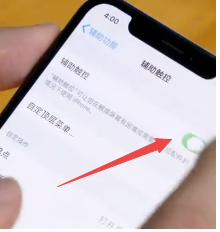
4、点击 【辅助触控】。

iphone11如何一键清理内存

5、打开 【辅助触控】 按钮。

iphone11如何一键清理内存

6、然后返回上一步,点击 【辅助功能快捷键】。

iphone11如何一键清理内存

7、勾选 【辅助触控】。

iphone11如何一键清理内存

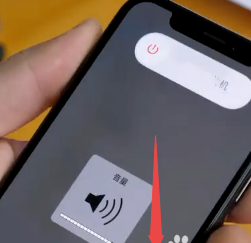
8、按住 【电源键】,此时出现关机界面,点击 【小圆点】。

iphone11如何一键清理内存

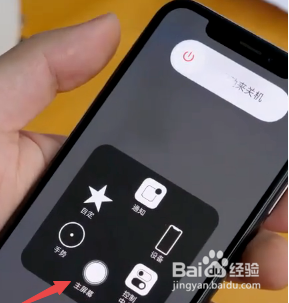
9、长按【主屏幕】按钮。

iphone11如何一键清理内存

10、此时就一键清理了所有缓存。

iphone11如何一键清理内存

1、1.点击 【设置】,点击 【通用】。

2.点击 【辅助功能】,点击 【辅助触控】。

3.打开 【辅助触控】 按钮,然后返回上一步,点击 【辅助功能快捷键】。

4.勾选 【辅助触控】,按住 【电源键】,此时出现关机界面,点击 【小圆点】

5.长按【主屏幕】按钮,此时就一键清理了所有缓存。

  • 苹果11手机怎么清理内存垃圾清理?
  • 苹果11怎么清理内存
  • 苹果11怎么清理缓存和垃圾清理
  • 苹果11怎么清理内存
  • 苹果11如何清理内存
  • 热门搜索
    怎么填报志愿 怎么缓解孕吐 电脑怎么取消开机密码 怎么打 怎么办营业执照 phone怎么读 一直咳嗽怎么办 糖醋排骨怎么做好吃 怎么设置电脑密码 怎么样下载电视剧