PPT演示文档如何插入填充雷达图

 时间:2026-04-30 17:52:21

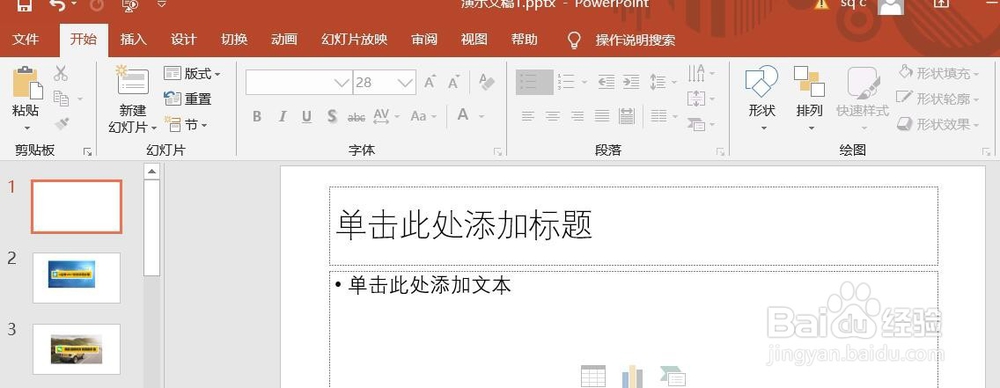
1、打开PPT演示文档。

PPT演示文档如何插入填充雷达图

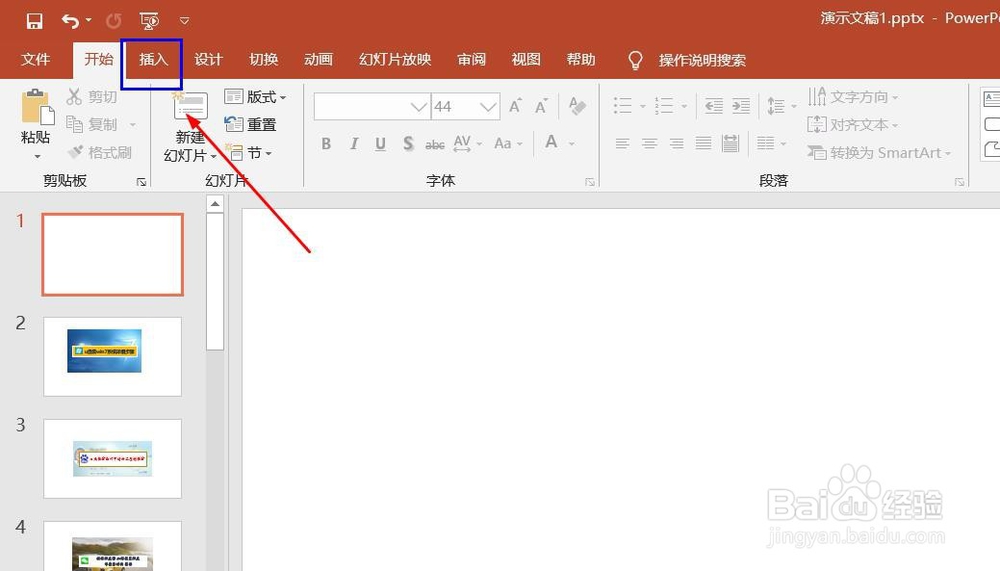
2、点击“插入”菜单。

PPT演示文档如何插入填充雷达图

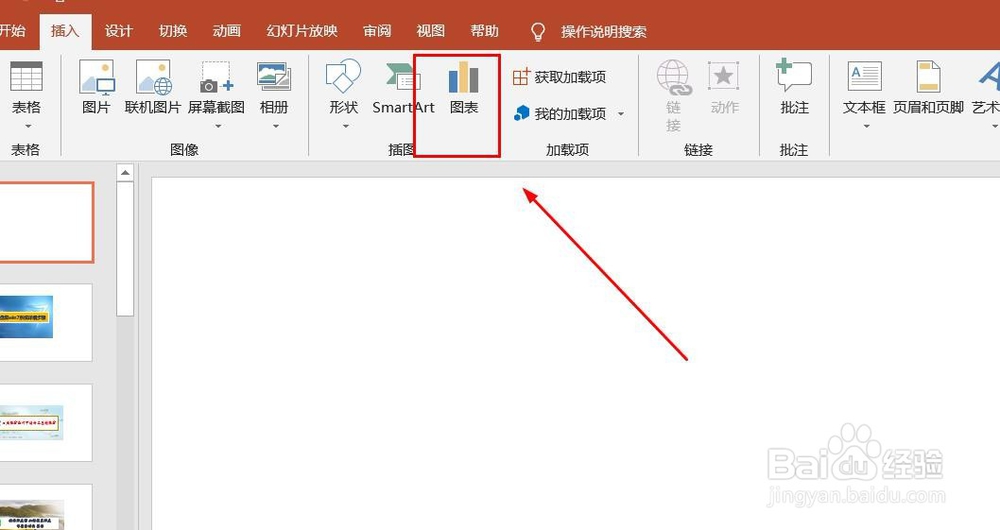
3、点击“图表”菜单。

PPT演示文档如何插入填充雷达图

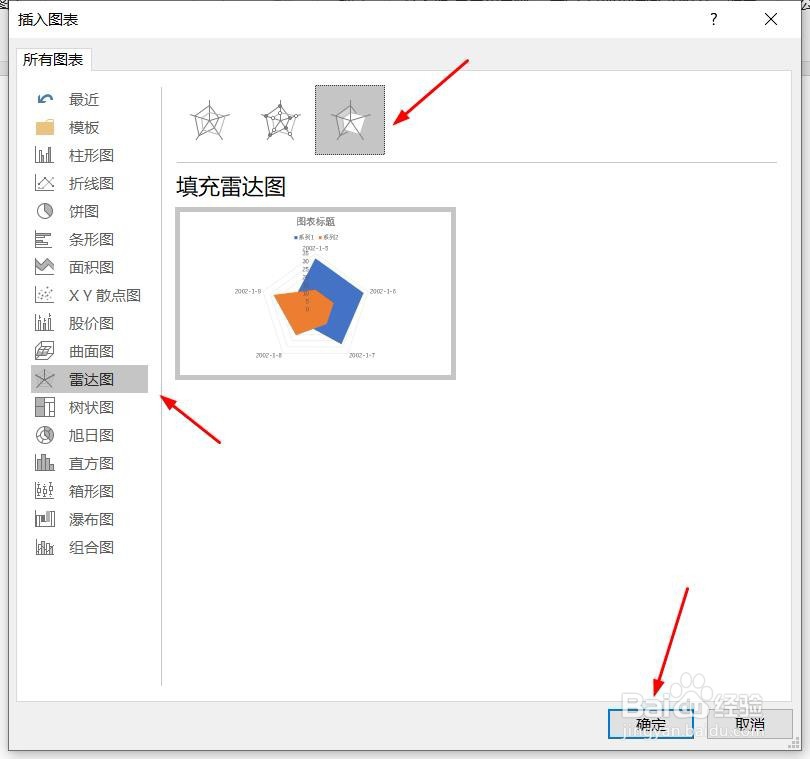
4、点击“雷达图”,点击“填充雷达图”,然后点击“确定”。

PPT演示文档如何插入填充雷达图

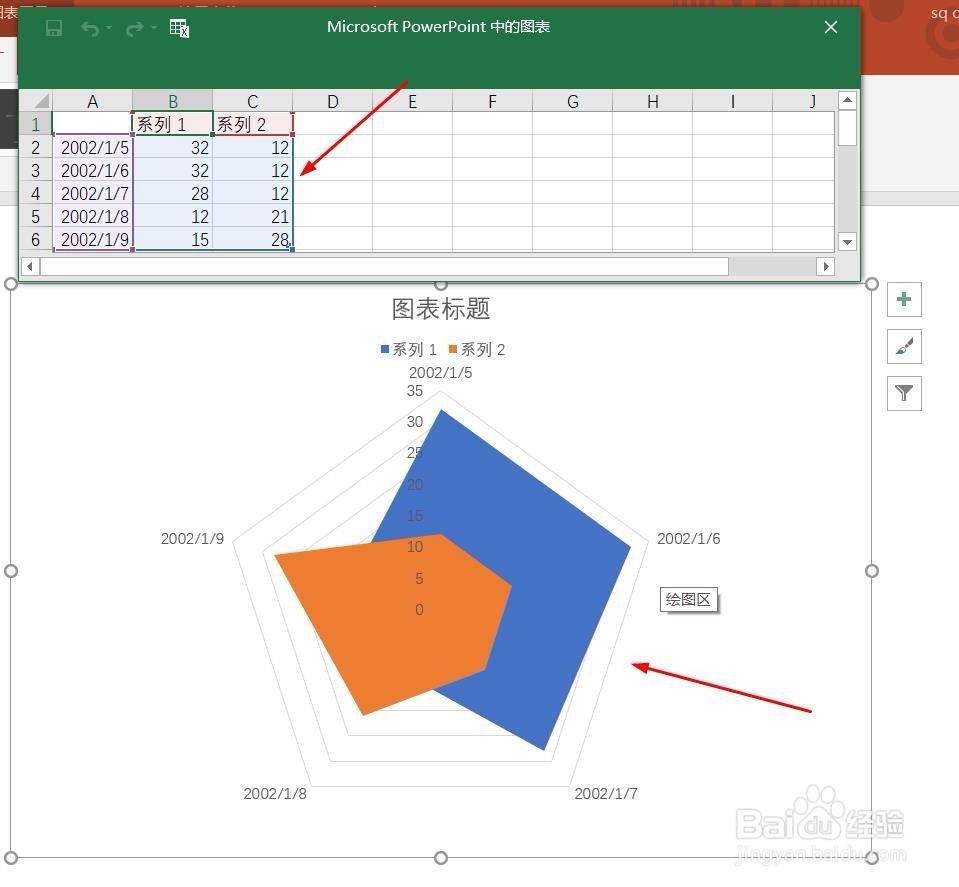
5、填充雷达图插入成功。

PPT演示文档如何插入填充雷达图

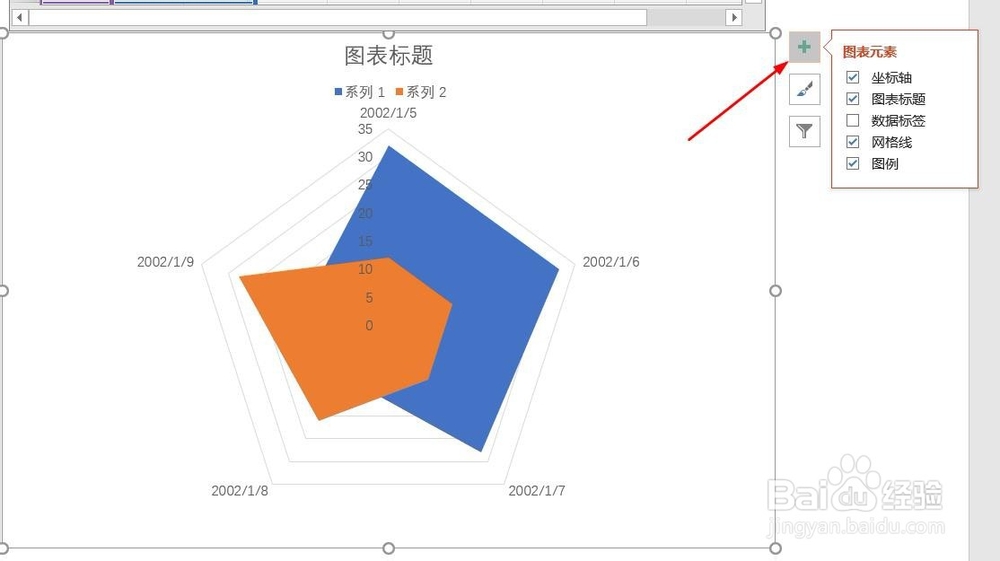
6、点击右侧“+”号图标,可添加“图表元素”。

PPT演示文档如何插入填充雷达图

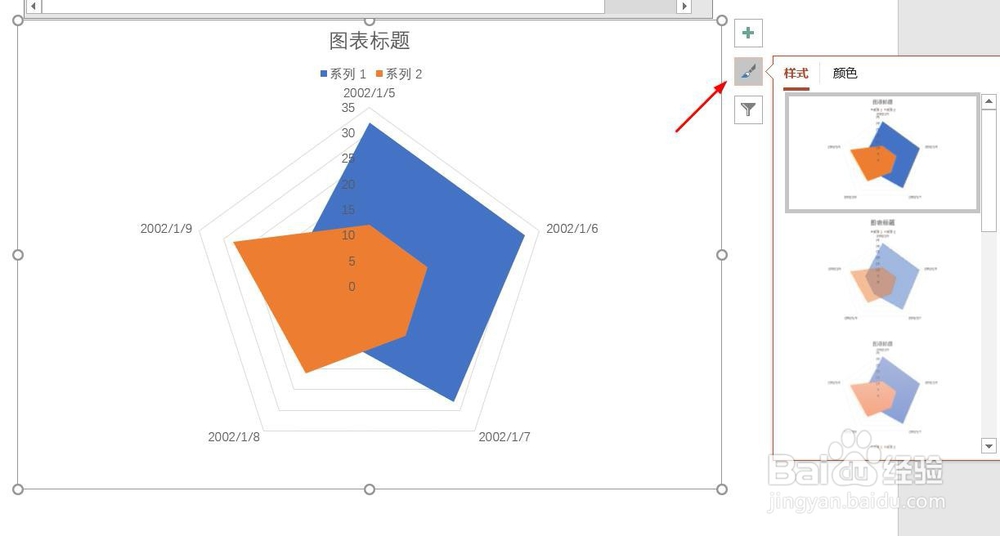
7、点击“毛刷”图标,可更改“图表样式”。

PPT演示文档如何插入填充雷达图

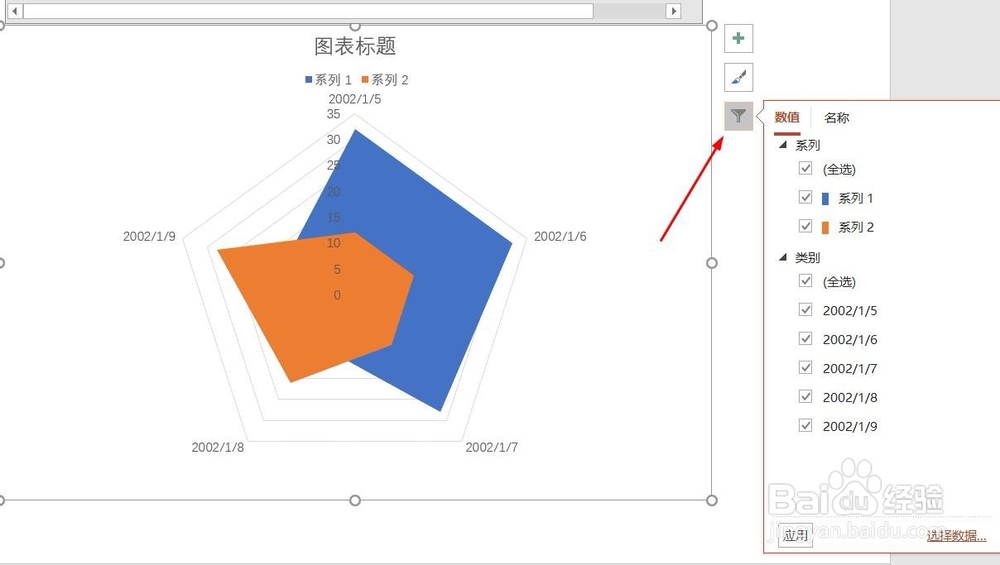
8、点击“漏斗”图标,可进行图表参数筛选。

PPT演示文档如何插入填充雷达图

1、1、打开PPT演示文档。

2、点击“插入”菜单。
3、点击“图表”菜单。
4、点击“雷达图”,点击“填充雷达图”,然后点击“确定”。
5、填充雷达图插入成功。
6、点击右侧“+”号图标,可添加“图表元素”。
7、点击“毛刷”图标,可更改“图表样式”。
8、点击“漏斗”图标,可进行图表参数筛选。
  • PPT怎么插入填充雷达图?
  • word如何制作填充雷达图
  • PPT2016怎么样插入填充雷达图呢?
  • Word2016怎样插入填充雷达图?
  • PPT怎么插入雷达图?
  • 热门搜索
    烧碱哪里有卖 双显卡怎么切换 二次搬运费如何计取 怎么登陆路由器 无线路由器怎么连接 如何删除分页符 怎么做照片 互助旅游 如何处理医患关系 剑网3怎么收费