WPS表格如何保护工作簿和工作表内容不被修改?

 时间:2026-02-14 18:05:01

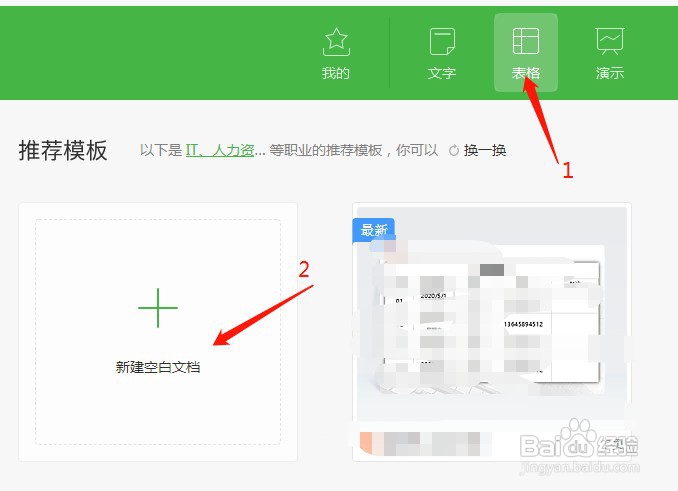
1、首先"打开WPS"!首先点击"表格",再点击"新建空白文档"!
WPS表格如何保护工作簿和工作表内容不被修改?

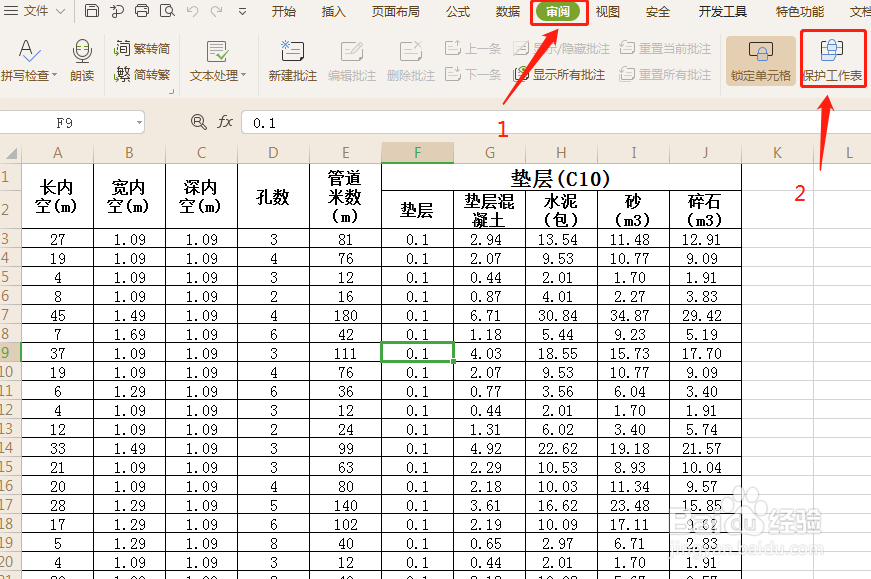
2、鼠标左建单击菜单栏"审阅",鼠标右键单击“保护工作表”。

WPS表格如何保护工作簿和工作表内容不被修改?

3、在弹出对话框中勾选"第一、二项",在密码框内输入你的密码!单击"确定"。

WPS表格如何保护工作簿和工作表内容不被修改?

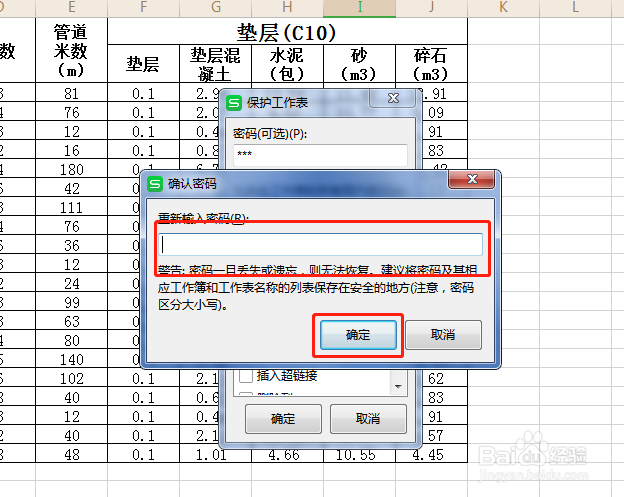
4、在密码框重新输入上一次你的密码!单击"确定"。

WPS表格如何保护工作簿和工作表内容不被修改?

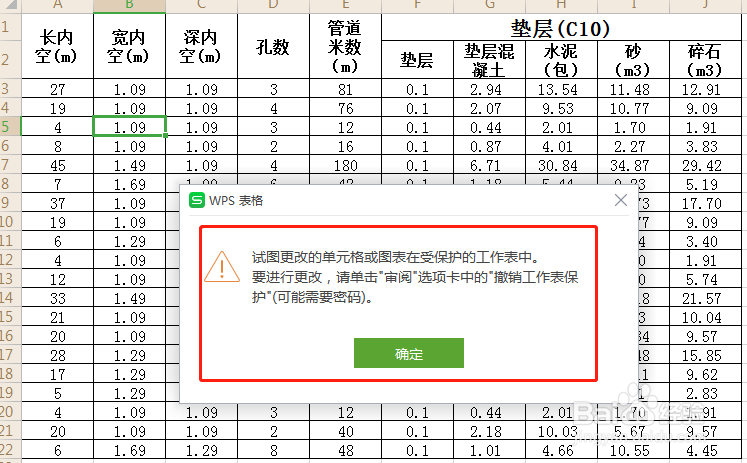
5、哈哈,现在这个工作表的数据就被保护了。试下修改,弹出对话框需要撤消保护才能修改了。

注:当工作表被保护后,所有编辑工作表内容的工具、菜单都会变成灰色!
WPS表格如何保护工作簿和工作表内容不被修改?

1、首先"打开WPS"!首先点击"表格",再点击"新建空白文档"!

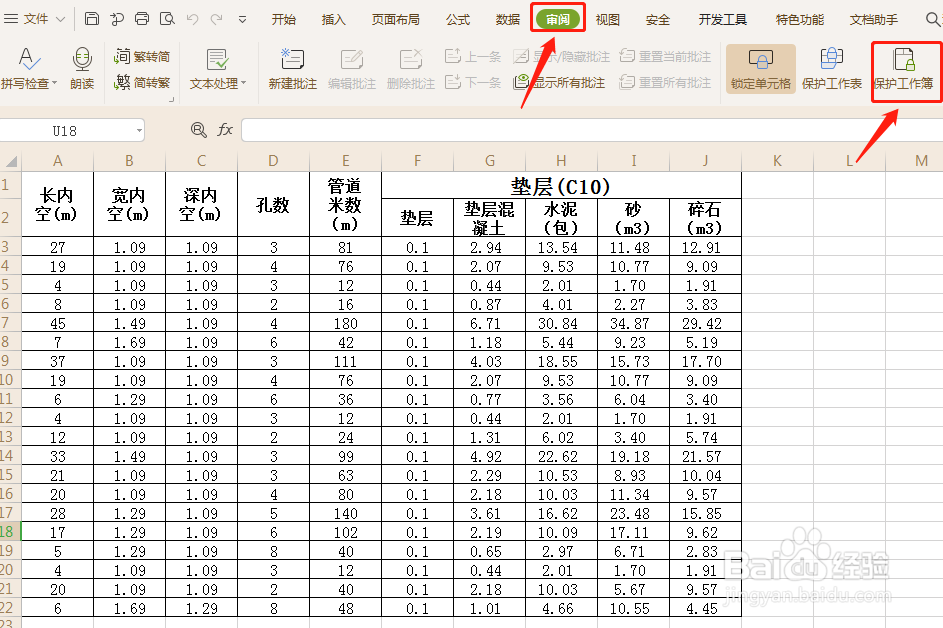
2、鼠标左建单击菜单栏"审阅",鼠标右键单击“保护工作簿”。
WPS表格如何保护工作簿和工作表内容不被修改?

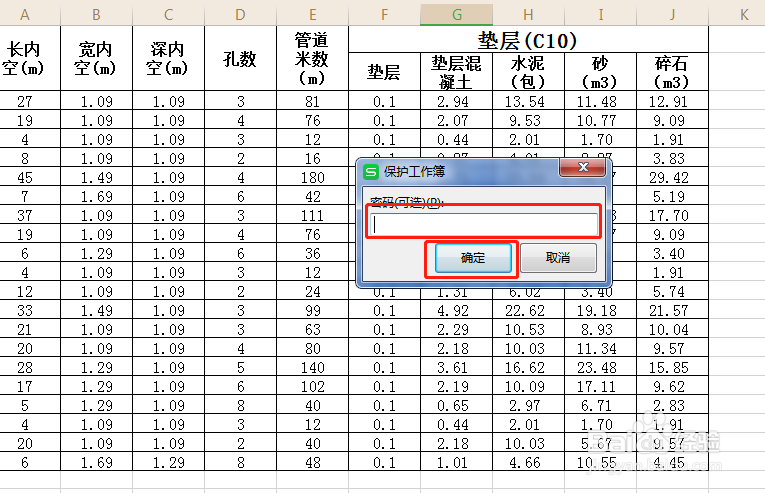
3、在密码框内输入你的密码!单击"确定"。

WPS表格如何保护工作簿和工作表内容不被修改?

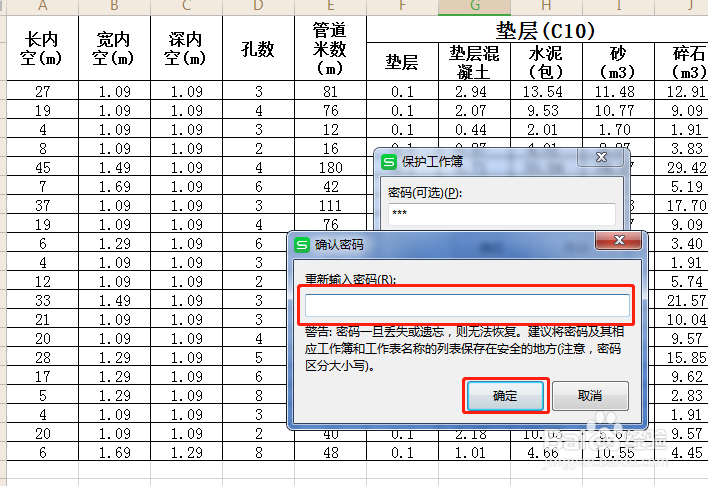
4、在密码框重新输入上一次你的密码!单击"确定"。

WPS表格如何保护工作簿和工作表内容不被修改?

5、工作簿被保护后,针对于工作簿的操作都会变成灰色。

注:但是工作表的内容还是可以编辑的!

WPS表格如何保护工作簿和工作表内容不被修改?

WPS表格如何保护工作簿和工作表内容不被修改?

  • Excel表格中如何设置文本方向?
  • WPS Excel怎样新建表格样式?
  • word2016中如何插入Active X复选框控件
  • datagridview设置表格数据格式
  • Word2010中的表格怎样平均分布行或列
  • 热门搜索
    来月经可以吃芒果吗 呼伦贝尔旅游景点 新加坡航空怎么样 滨州学院怎么样 尼维达手表怎么样 描写人物特点的作文 厦门旅游 青海旅游攻略路线 泰安旅游景点推荐 高级电工证怎么考